
Utilizando o APP
ACESSANDO UMA CONTA:
Ao entrar no App Minhas Indicações aparecerá a tela de acesso abaixo:
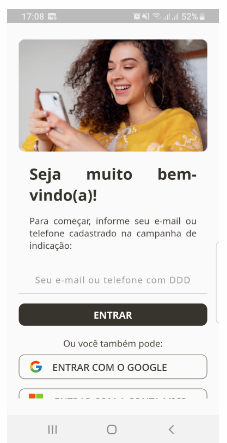
O usuário deve adicionar o e-mail e clicar no botão ‘Entrar’.
* Lembrando que deve ser usado o mesmo e-mail usado para se cadastrar na campanha de indicação.
Em seguida, o usuário deve adicionar o código que foi enviado para o e-mail informado.
Veja a tela de exemplo abaixo:
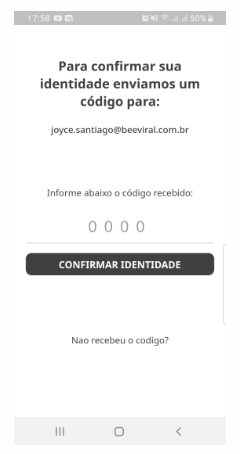
Após inserir o código, o usuário já estará no App.
Já pode começar a indicar!
Benefícios de usar o APP
O aplicativo Minhas Indicações além de ser rápido e muito fácil de usar, ele tem várias vantagens com seus recursos inovadores.
Os recursos do App Minhas Indicações foram desenvolvidos para fortalecer os programas de indicação, com o engajamento contínuo da comunidade de indicadores e assim impulsionar o crescimento dos negócios.
Dentre os recursos do App Minhas indicações 3 se destacam. Vejam quais:
> Engajamento de Comunidade;
> Gamificação Avançada;
> Branding Personalizado;
Listamos alguns benefícios. Veja a seguir:
> criar gamificação extremamente diversificada e em vários momentos da campanha;
> aumentar o conhecimento da marca, promovendo os produtos de forma autêntica, por quem conhece.
> melhorar o engajamento nas campanhas;
> trabalhar com níveis de indicador (estrelas);
> fazer indicações de forma mais rápida;
> consultar as regras da campanha;
> visualizar as recompensas obtidas;
> resgatar as recompensas;
> receber informações sobre a campanha;
> se manter atualizado com todas as novidades sobre a campanha;
> receber as comunicações dos novos desafios e participar para ganhar as recompensas;
> visualizar todas as campanhas que está participando em um único lugar de forma rápida e clara;
Todos esses pontos são muito importantes e trabalham o engajamento de usuários.
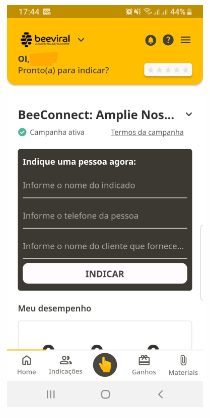
Veja abaixo, imagem de exemplo da tela principal do App:
Utilizando o APP
No cabeçalho do App:
O usuário verá no canto esquerdo superior, o logo da empresa do qual está participando da campanha.
Veja imagem de exemplo do cabeçalho, abaixo:
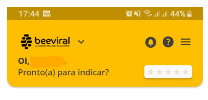
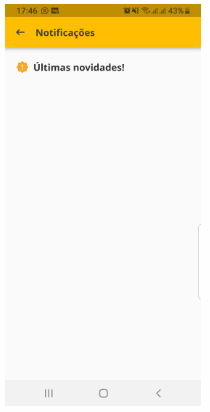
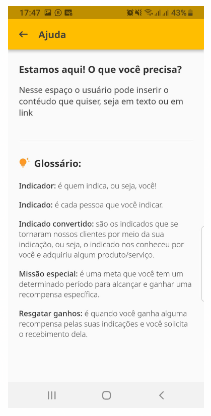
No canto superior a direita é possível acessar as últimas notificações (ícone sino), tela de dúvidas e glossário (ícone ?) e o menu (ícone de barras).
Veja imagem de exemplo da tela de Notificações:
Veja imagem de exemplo da tela de Ajuda e Glossário, abaixo:
Veja imagem de exemplo da tela Menu, abaixo:
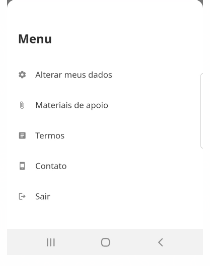
No menu tem as opções:
* Alterar meus dados: onde pode editar os dados pessoais;
* Materiais de Apoio: Todo material disponível para utilizar nas indicações ficará disponível nessa opção;
* Termos: Regras de funcionamento da campanha para consulta;
* Contato: o contato da empresa em caso de dúvidas;
* Sair: opção para sair do App;
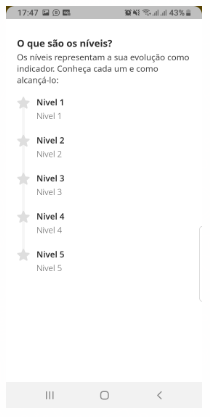
E mais uma incrível funcionalidade do App é a marcação de níveis do usuário.
Veja na tela, localizado do lado direito do cabeçalho, um conjunto de estrelinhas.
Cada estrela é um nível. E a cada nível alcançado a estrela fica amarela.

Veja imagem de exemplo da tela de níveis, abaixo:
Para utilizar essa funcionalidade no APP, basta entrar na campanha, selecionar a aba 'Recompensa' e clicar o botão 'Editar' da recompensa.
Ao abrir a edição da recompensa, clique na frase 'Opções avançadas', no final da tela.
Veja na imagem de exemplo, abaixo;
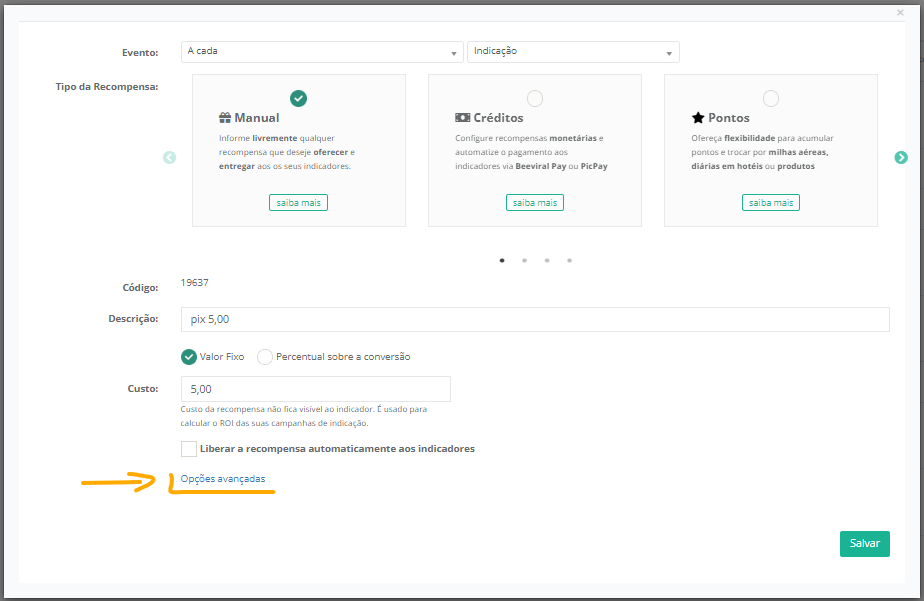
Ao clicar, será aberto uma nova tela para configurações das recompensas e abaixo os níveis para classificar os participantes.
Veja na imagem de exemplo, abaixo:
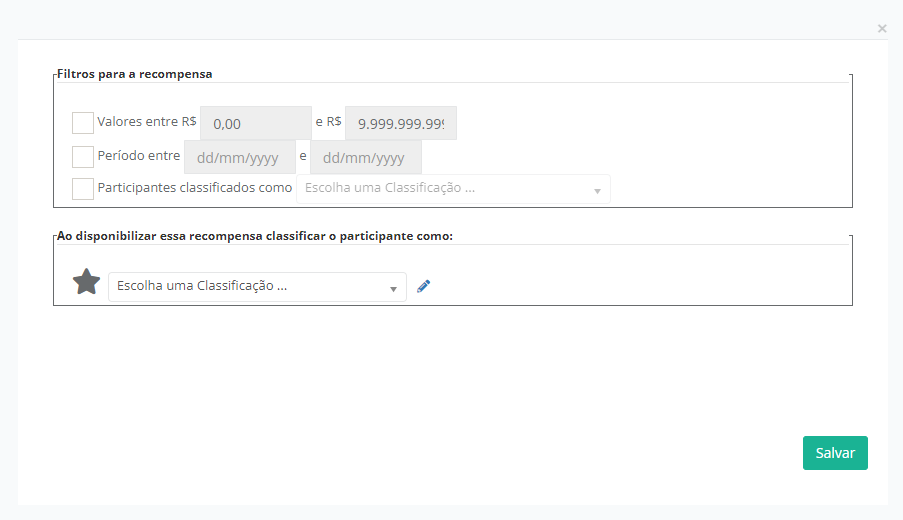
Ao escolher a classificação, terá que definir os níveis e depois selecionar os que serão usados para a recompensa.
O resultado é um super engajamento dos usuário!
Todos querem ser 5 estrelas!
Atenção: É possível participar de várias campanhas da mesma empresa ou de empresas diferente e visualizar todas as campanhas no App.
No centro da tela:
O usuário pode realizar as indicações, seguindo as informações: Inserindo os dados dos indicados ou compartilhando o link único do indicador. (De acordo com a configuração da campanha).
Veja imagem de exemplo abaixo:
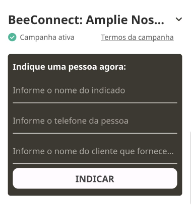
Logo abaixo, o App exibe o resumo do desempenho do indicador com:
1. Total de cliques;
2. Indicações;
3. Conversões;
Veja imagem de exemplo abaixo:
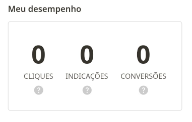
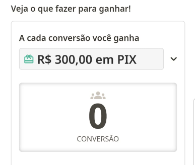
No quadro mais abaixo é exibido os tipos de recompensa disponíveis e como ganhá-las.
Veja imagem de exemplo abaixo:
E no final da tela está disponível mais um botão para fazer o usuário fazer indicação.
Veja imagem de exemplo abaixo:

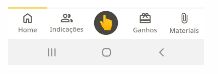
No Rodapé do App:
Estão disponíveis os ícones:
Home: Que é a tela atual com as informações citadas acima;
Indicações: Lista de indicações realizadas;
Indicar Agora: Abre a tela para o usuário realizar a indicação;
Ganhos: Lista de recompensas recebidas ou a receber;
Materiais: Tela com material de apoio ao indicador para realizar as indicações.
Veja imagem de exemplo abaixo:
Pronto!!!
Agora é só incentivar os indicadores a baixar o App e aproveitar a rapidez e praticidade do App nas indicações, além de ter todas as informações na palma da mão.
E veja o aumento do engajamento e das indicações..
Até a próxima dica!