
Manual da Plataforma
Para ajudá-lo a criar uma campanha de indicação básica, desenvolvemos esse material. De forma simples, passaremos em cada etapa de criação, esclarecendo as dúvida e dando dicas. Vamos começar e dar o pontapé inicial nessa caminhada?
Ao entrar na Beeviral, visualizamos do lado esquerdo da tela um menu de opções e ao centro o conteúdo da opção selecionada.

I. DASHBOARD
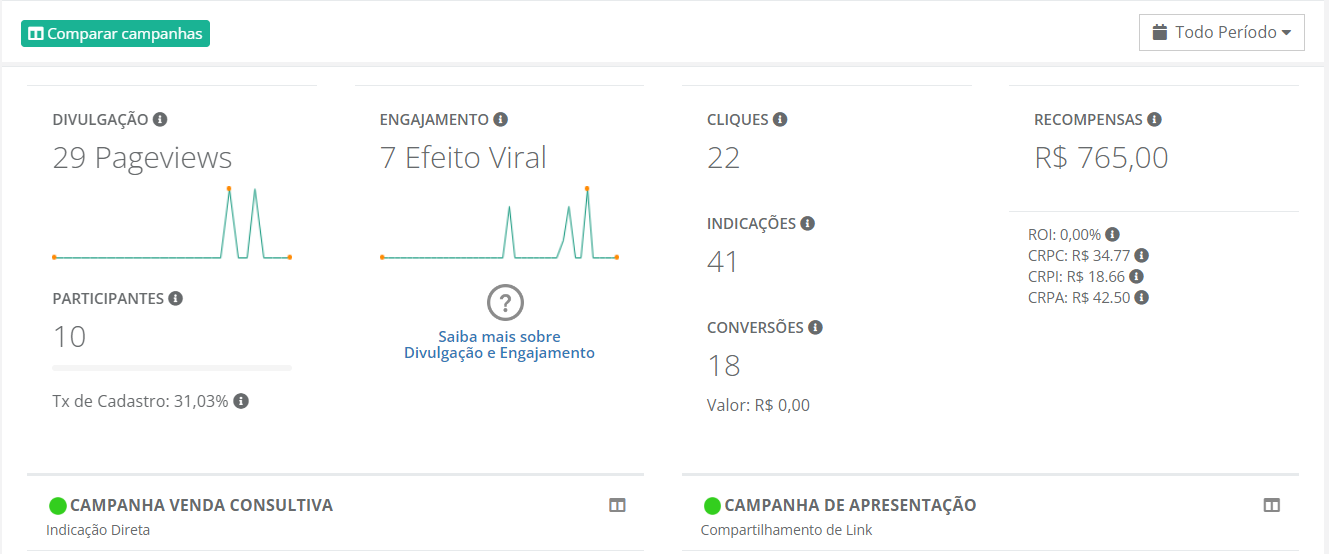
A plataforma sempre exibe a primeira opção do menu assim que abrimos a tela então o conteúdo exibido ao centro é o Dashboard (painel gerencial), onde encontramos os indicadores mais importantes para análise das campanhas, top five dos clientes, top five dos influenciadores, gráfico de Indicações x Conversões, filtro de data e período entre outras informações. Lembrando que as informações do Dashboard são de todas as campanhas e por default abre com informações de todo o período. Para informações de campanhas especificas basta entrar no menu campanhas e clicar no botão "Desempenho" da campanha escolhida para abrir o dashboard dela.
Veja exemplo abaixo:
II. INSIGHTS
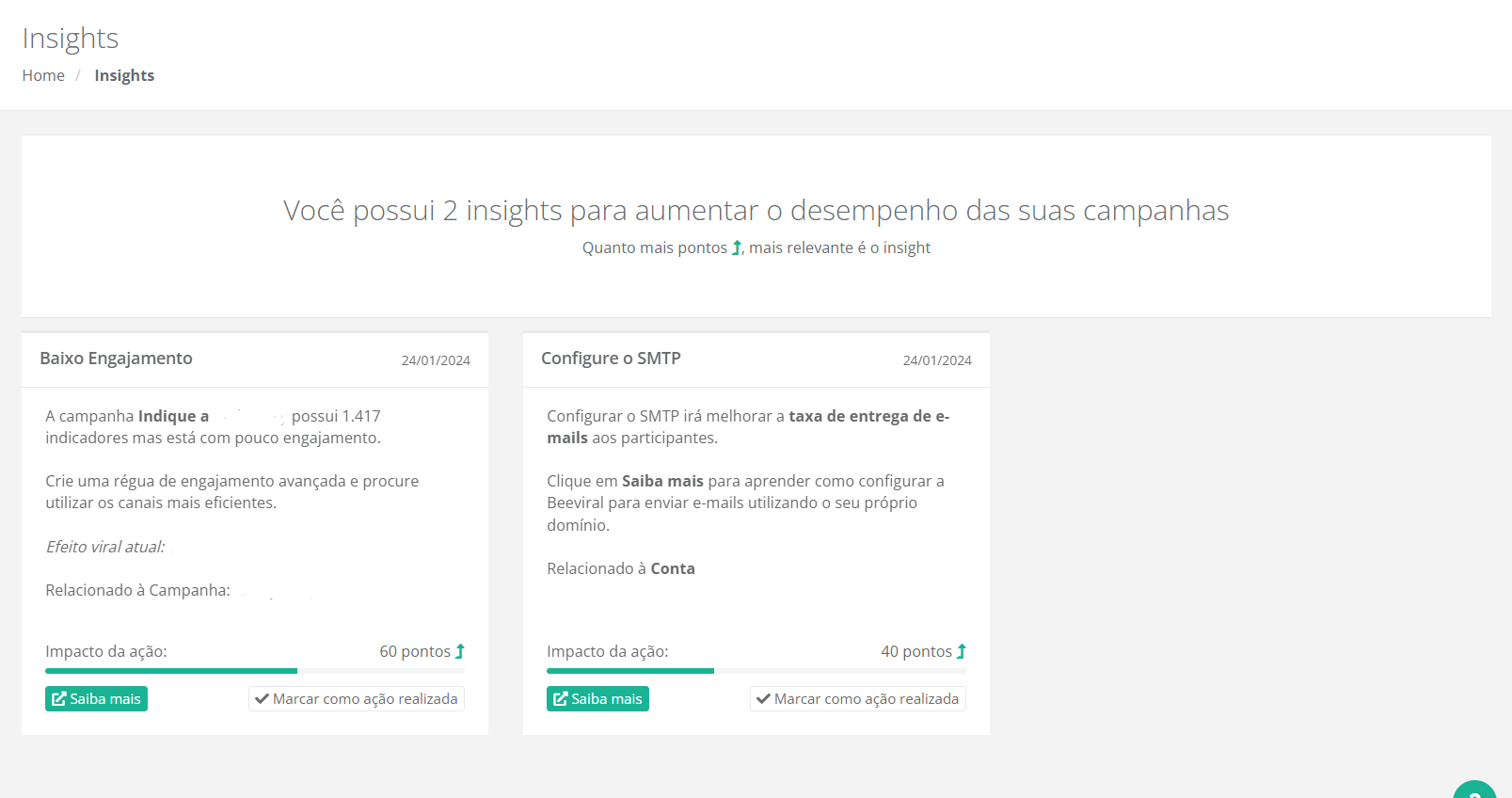
Nesta opção serão disponibilizadas insights de como melhorar o desempenho da sua campanha de indicação.
Todos os dias serão disponibilizados os insights de acordo com a necessidade de cada campanha. Fique ligado porque sempre tem algo novo.
III. CAMPANHAS
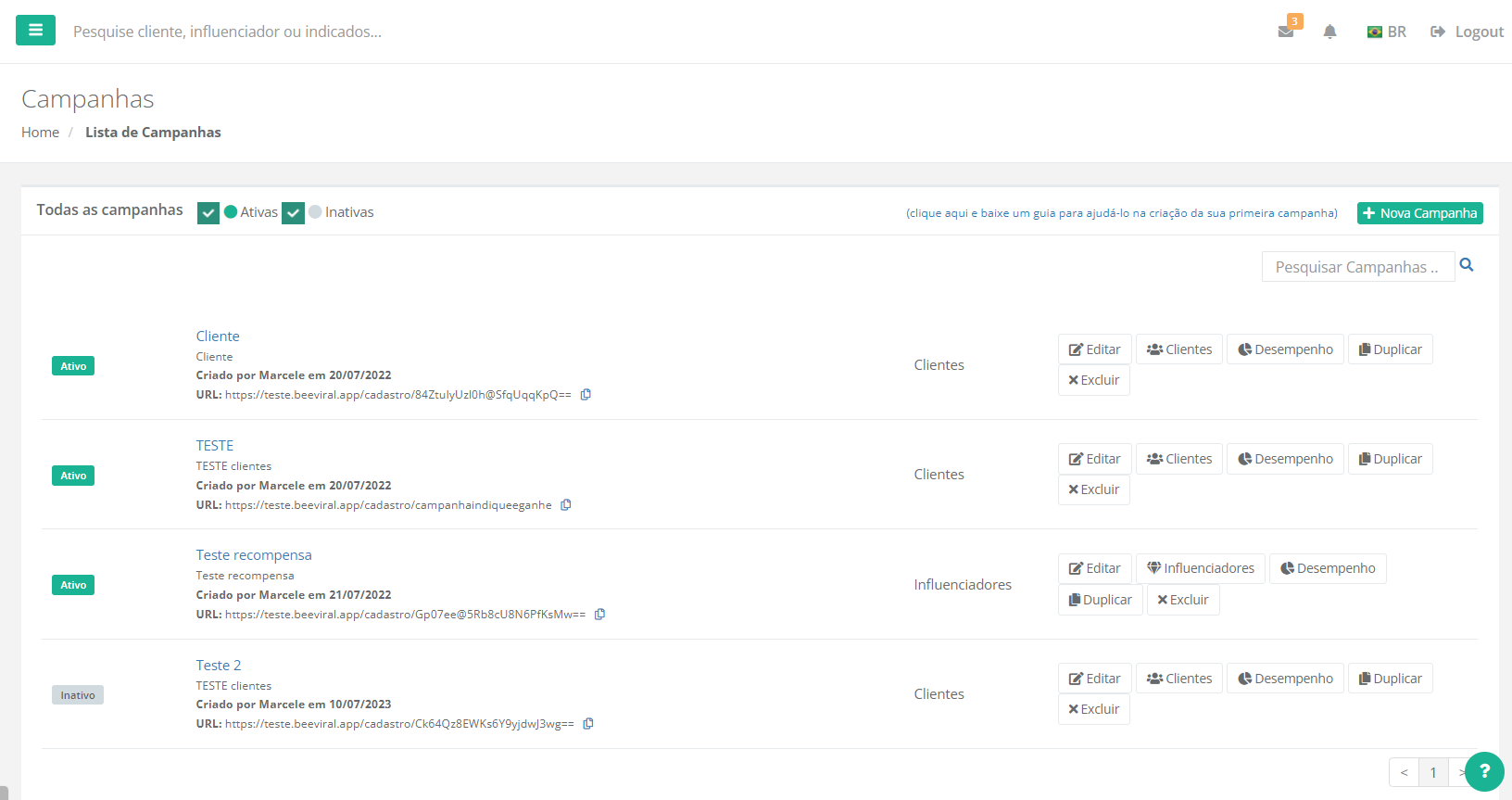
Ao clicar nessa opção, aparecerá no centro da tela as campanhas criadas e algumas opções. E nela você pode:
> Criar novas campanhas;
> Editar;
> Excluir;
> Listar os clientes da campanha desejada;
> Visualizar o Dashboard da campanha desejada;
> Duplicar uma campanha para aproveitar a sua configuração, agilizando assim a criação de uma campanha com nova estratégia de indicação;
Veja o exemplo abaixo:
Se não possuir campanhas clique no botão 'Nova Campanha' e preencha os campos solicitados.
Se já possui uma campanha criada, clique sobre o nome ou no botão 'Editar' da campanha desejada.
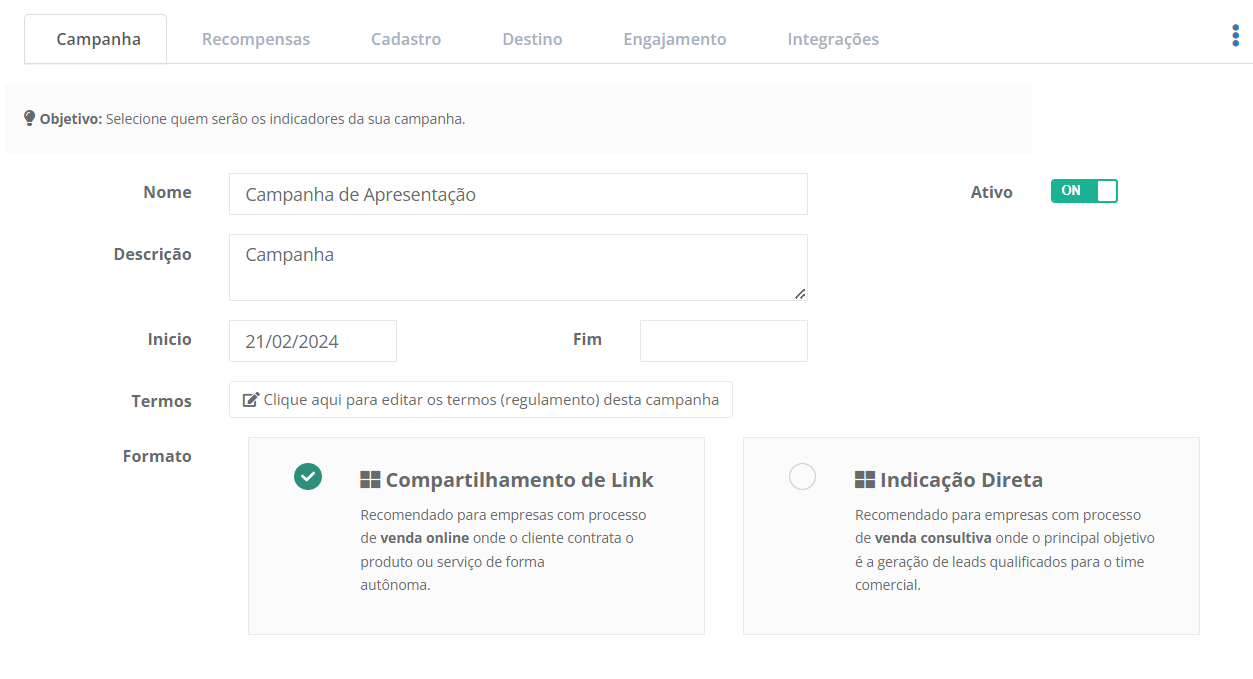
Veja exemplo abaixo:
- ABA CAMPANHA
Observe que na tela de edição da campanha, tem várias abas. Tais abas nos permite configurar e personalizar a campanha como veremos a seguir.
Na aba 'Campanha' contém os dados básicos da campanha como:
> Nome da campanha;
> Descrição de como será a campanha;
> Período de atividade;
> Termos, para acesso à área de edição do regulamento de sua campanha;
> Alvo, ou seja, tipo de indicadores da campanha;
> Formato: Se será com compartilhamento de link ou por indicação direta
> Ativar ou desativar a campanha;
Você pode saber mais sobre formato da campanha clicando no link abaixo:
- ABA RECOMPENSAS
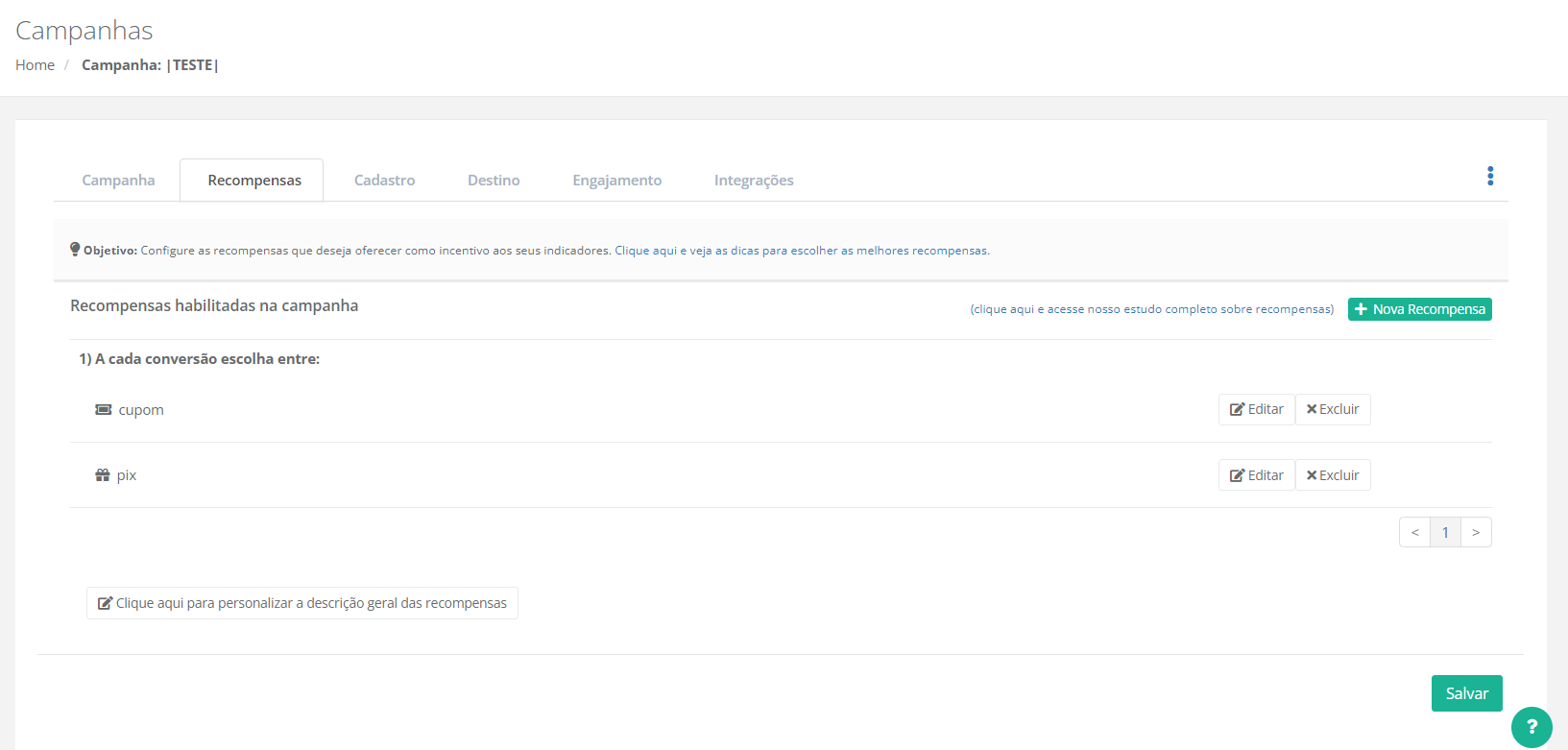
Ao clicar nessa opção, abrirá a tela para criar as recompensas. Clicando no botão Nova Recompensa você selecionará o evento, tipo de recompensa, inserir descrição. Agora é possível configurar mais de um tipo de recompensa por campanha.
Veja mais detalhes sobre a aba recompensa no link abaixo:
https://beeviral.freshdesk.com/support/solutions/articles/65000179369-os-tipos-de-recompensa
Veja a tela no exemplo abaixo:
- ABA CADASTRO
Ao clicar nessa opção, aparecerá uma tela onde você deve configurar os pontos de cadastro da sua campanha.
Veja o exemplo abaixo:
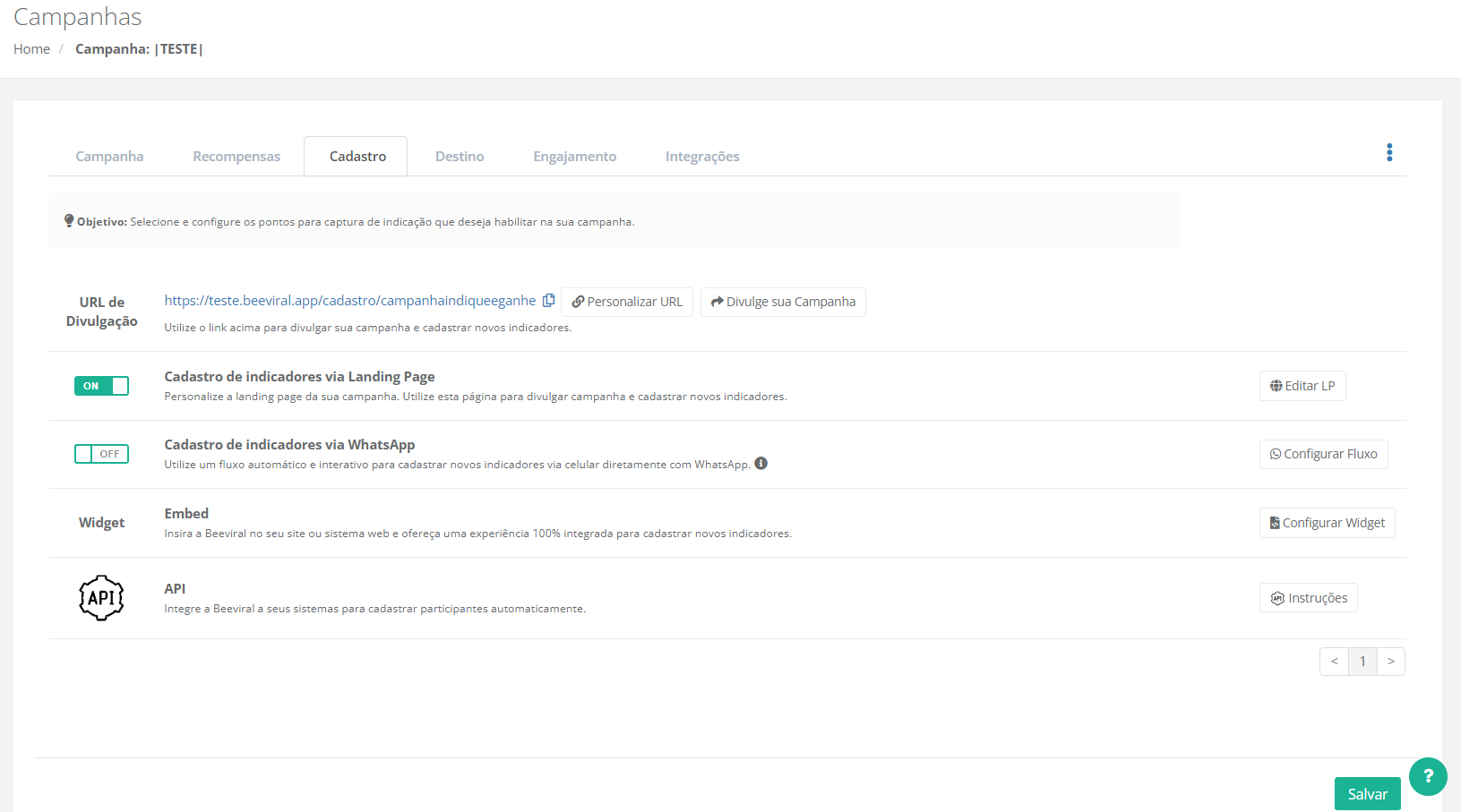
> URL de Divulgação;
É o link da Landing Page de cadastro de novos indicadores. Esse link é o convite para participarem da sua campanha de indicação. Nesta opção você consegue personalizar o código do link e copiar links rastreáveis para identificar os pontos de divulgação da sua campanha que estão sendo mais eficientes:
> Cadastro de indicadores via Landing Page;
Utilize esta página para divulgar campanha e cadastrar novos indicadores. Personalize esta página clicando em 'Editar LP'
> Cadastro de indicadores via WhatsApp;
Utilize um fluxo automático e interativo para cadastrar novos indicadores via celular diretamente com WhatsApp. Você consegue configurar as mensagens automáticas clicando em configurar fluxo.
> Widget (Embed);
Essa opção te permite configurar o widget de cadastro de indicadores, widget de indicação (indicação direta ou por link), formato do widget, idioma e script de instalação. Saiba como configurar clicando no link a seguir. https://beeviral.freshdesk.com/support/solutions/articles/65000179536-como-configurar-o-widget
>API;
Esta opção te permite Integrar a Beeviral a seus sistemas para cadastrar participantes automaticamente.
Segue o link com instruções de integração via API https://beeviral.freshdesk.com/support/solutions/articles/65000184630-m%C3%A9todo-post-v2-participant
- ABA DESTINO
Ao clicar nessa opção, aparecerá uma tela onde você deve configurar para onde deseja que o indicado seja direcionado.
Veja o exemplo abaixo:
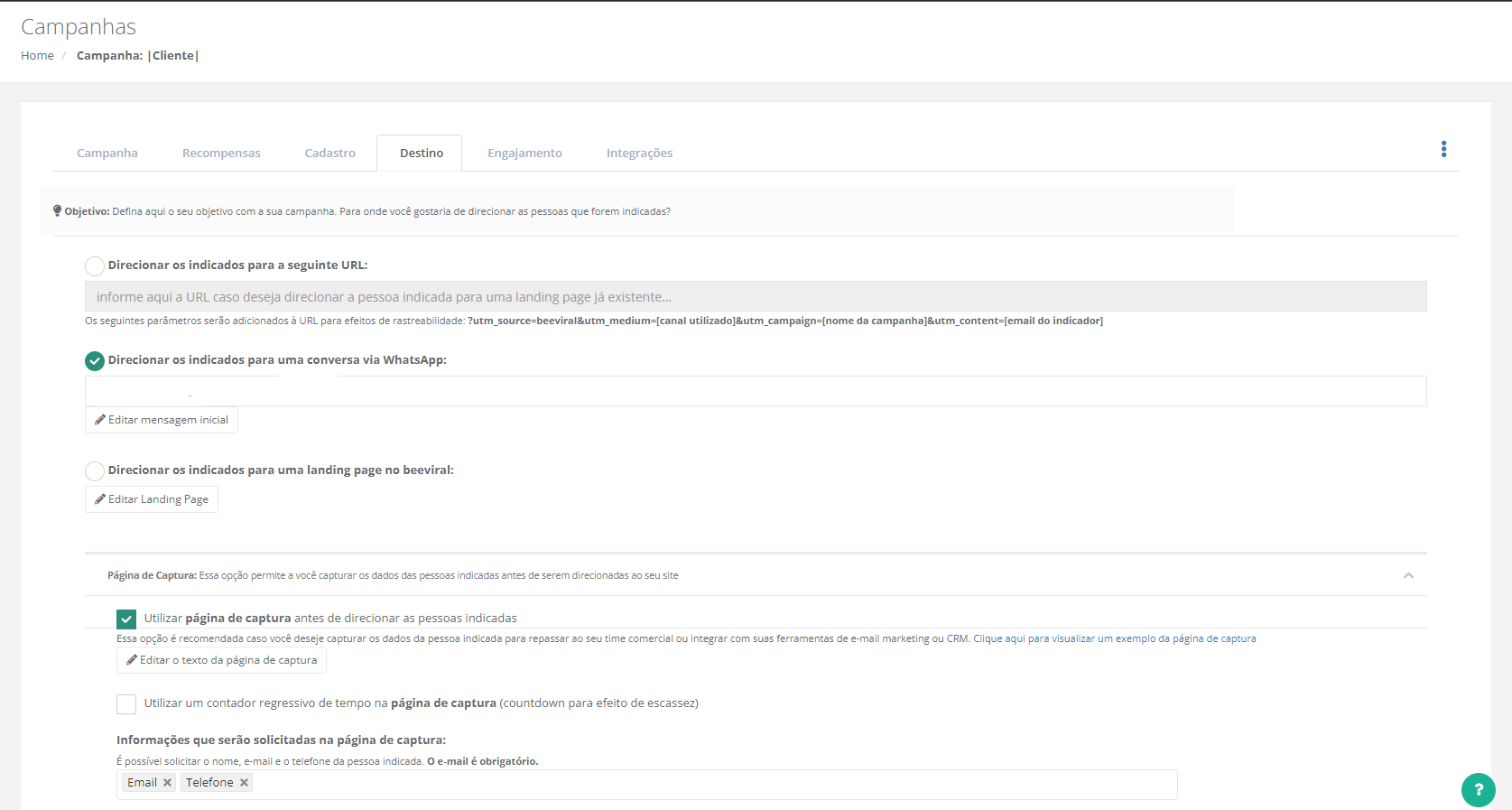
Nessa tela você pode:
> Configurar o destino dos indicados;
Se deseja direcioná-los para seu site, landing page Beeviral ou para o whatsapp.
> Configurar página de captura.
Essa opção é recomendada caso você não utilize integração e precise capturar os dados da pessoa indicada.
Dimensão máxima de uma imagem: 318.8x318.8.
Dimensão básica de uma imagem: 1080x1080.
- ABA ENGAJAMENTO
Nesta opção você consegue configurar toda a comunicação feita pela plataforma aos indicadores. Além da comunicação padrão de acordo com o evento e de engajamento é possível criar novas comunicações personalizados de acordo com seu programa.
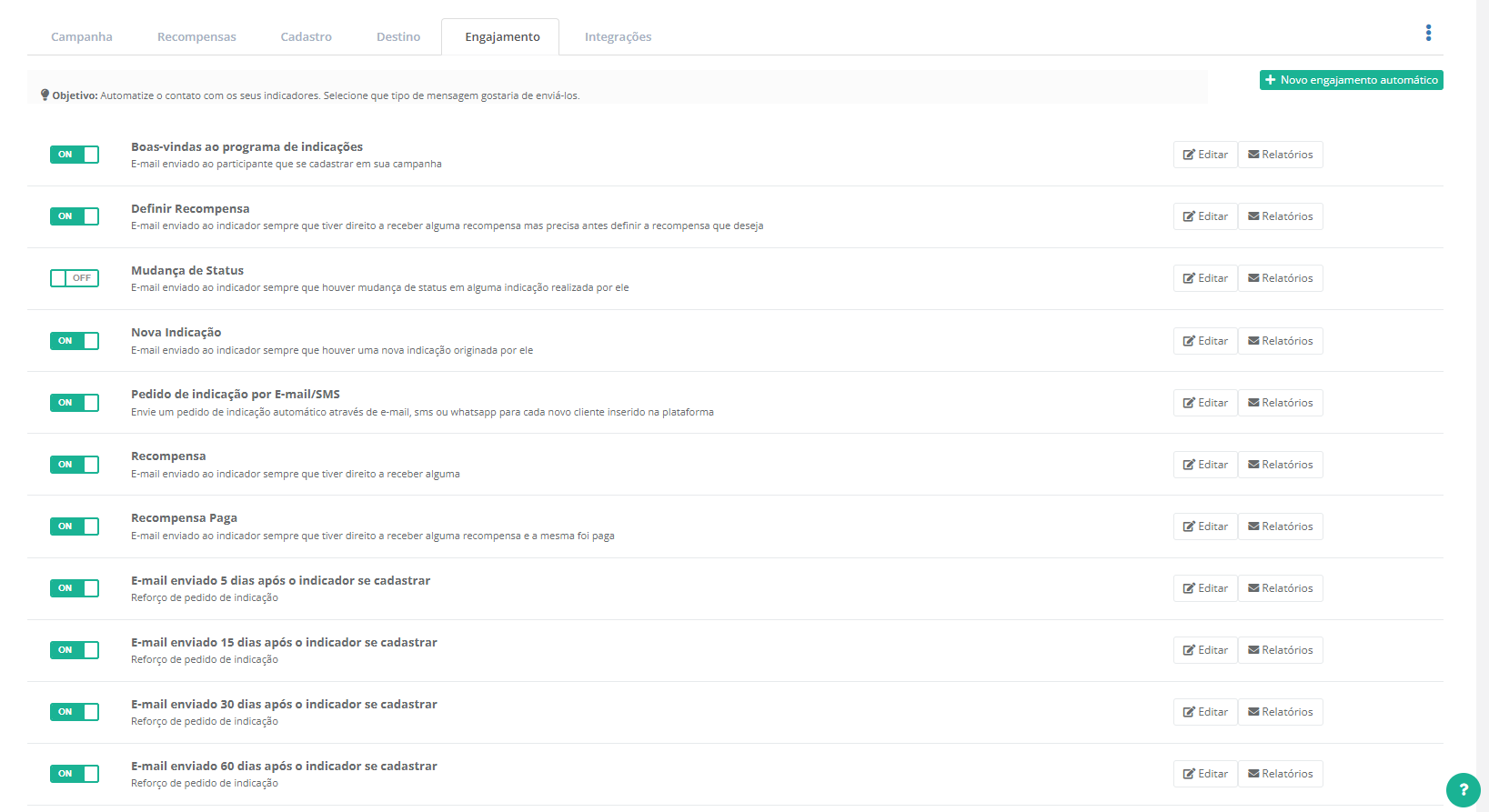
Nesta tela você pode:
> Configurar e-mails de acordo com o evento e de engajamento.
Clicando em 'Editar' ou em 'Novo Engajamento Automático' abrirá uma tela de configuração como o modelo abaixo;
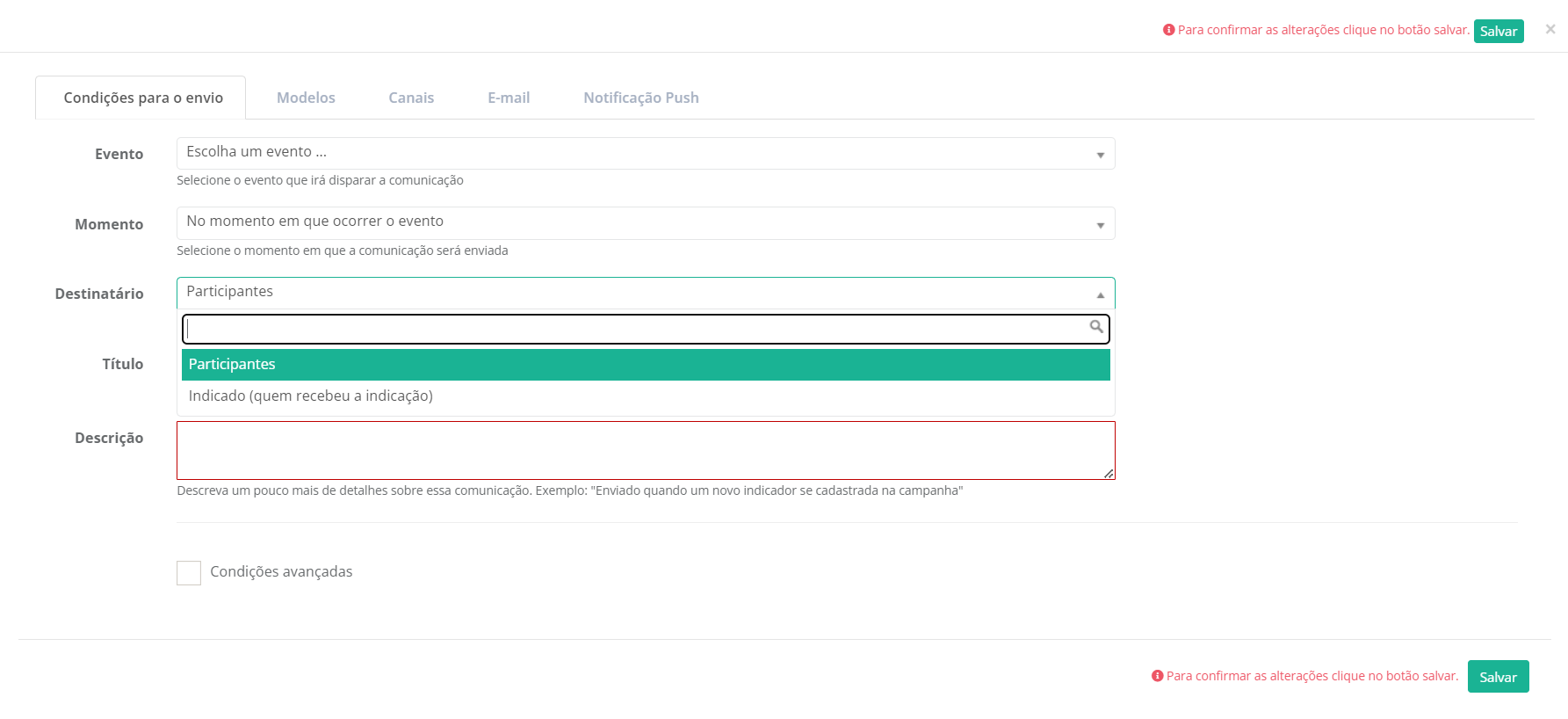
Em 'Evento' escolherá em que evento o e-mail será disparado. Se em 'O indicador é cadastrado na campanha', 'Uma indicação é realizada', 'O status de uma indicação é alterado', 'Uma recompensa é liberada'.
Em 'Momento' escolherá quando o e-mail será disparado. 'No momento em que ocorrer o 'Evento' ou "X" dias após ocorrer o 'Evento'.
'Destinatário' é o Participante ou o indicado (quem recebeu a indicação).
'Título' é o nome dado para comunicação. Exemplo: "Boas-vindas ao novo indicador".
'Descrição' são os detalhes sobre essa comunicação. Exemplo: "Enviado quando um novo indicador se cadastrada na campanha"
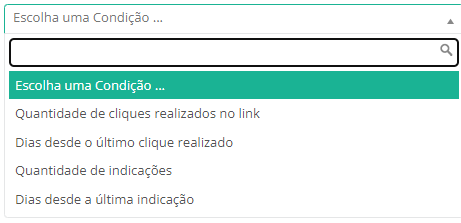
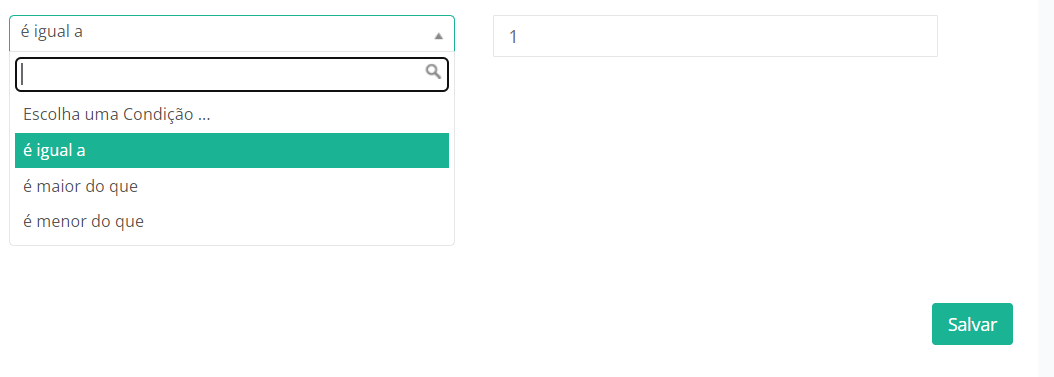
'Condições Avançadas' são filtros que condicionam o disparo dos e-mails.
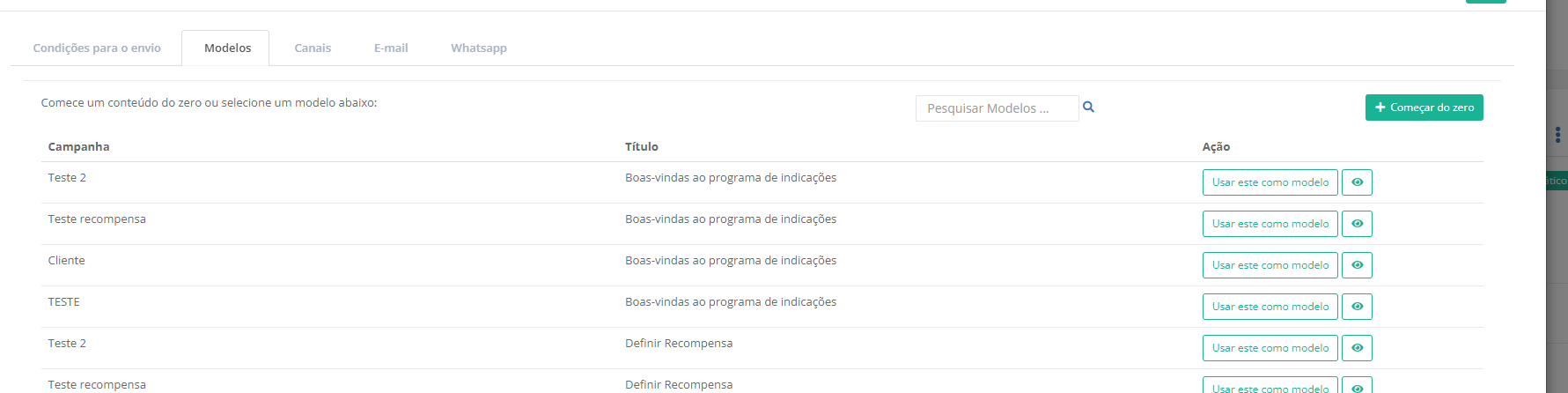
> Modelos
É possível escolher um e-mail já criado em alguma campanha para utilizar na comunicação que está sendo criada.
> Canais
Nesta opção você informará por quais canais a comunicação será enviada. Para envio via WhatsApp e SMS é necessário uma configuração prévia
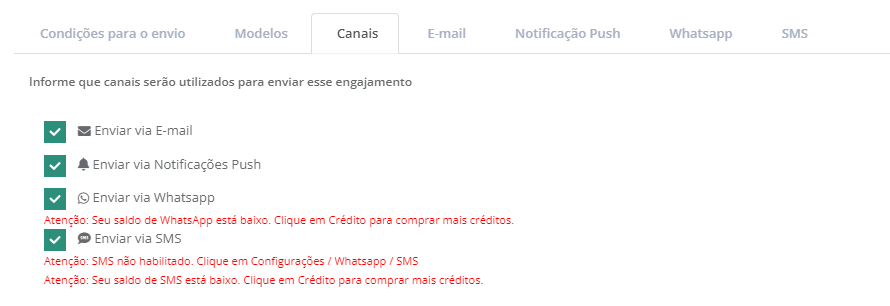
> E-mail, Notificação Push, WhatsApp, SMS
Os editores ficarão disponíveis de acordo com seleção de envio. Se selecionar apenas o envio por e-mail abrirá apenas o editor deste canal. Selecionando todos os canais serão exibidos todos os editores.
Ao clicar na aba e-mail abrirá o editor para configurar com as artes e copies que comporão a comunicação.
Ao clicar nas abas comunicação push, WhatsApp e SMS abrirá os editores para configurar as mensagens que serão enviadas por estes canais.
Lembre-se de salvar a cada alteração feita.
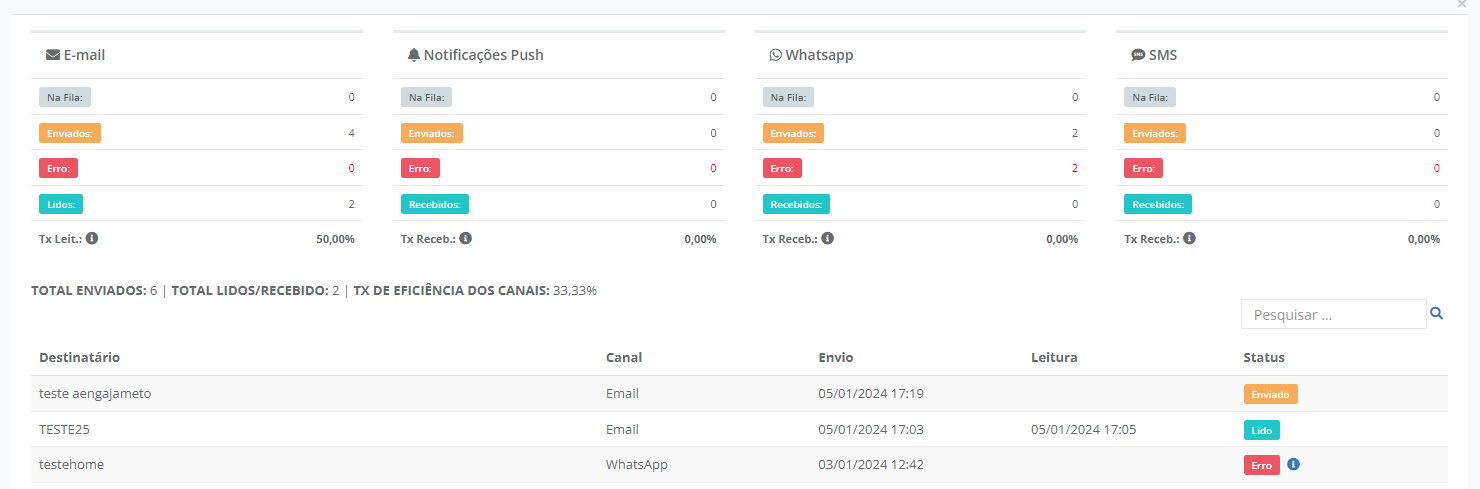
> Visualizar o relatório de envio dos e-mails
É possível visualizar os relatórios de disparo das comunicações clicando no botão 'Relatórios'. São exibidas informações das comunicações que estão em fila, enviadas, com erros, lidas e a taxa de leitura e recebimento. Saber quem são os destinatários, a data e hora da leitura.
- ABA INTEGRAÇÕES
Ao clicar nessa opção, aparecerá uma tela onde você verá as opções de integração que você poderá fazer.
Veja a tela a seguir:

Saiba mais sobre integração clicando no link abaixo:
https://beeviral.freshdesk.com/support/solutions/folders/65000156564
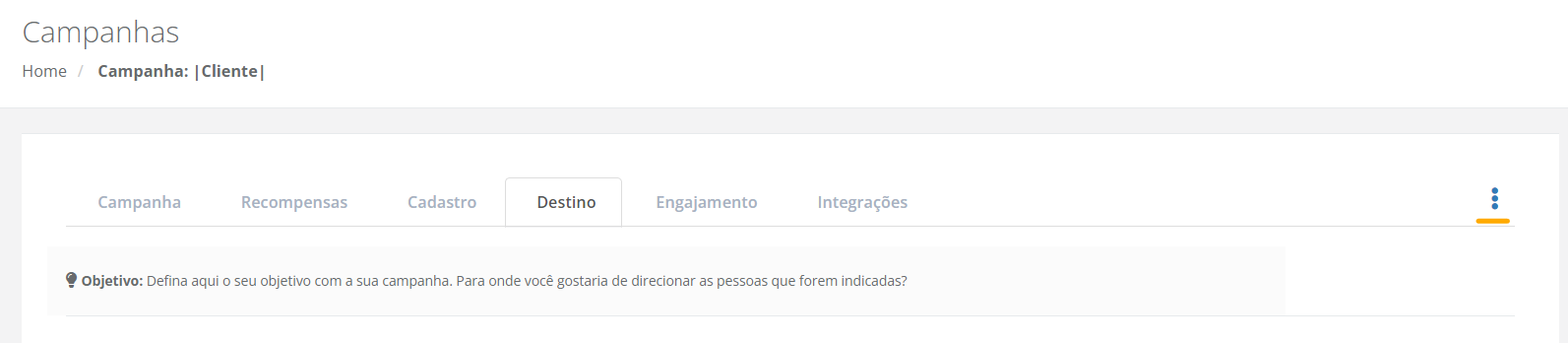
- ÍCONE DE MENU (TRÊS PONTINHOS)
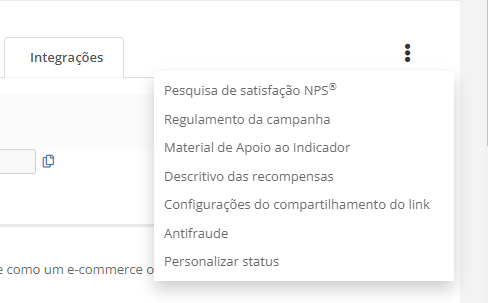
Este ícone fica disposto em todas as abas da campanha. Passando o mouse sobre ele abre o menu onde é possível configurar o envio de pesquisa NPS, Regulamento da campanha, Material de Apoio ao Indicador, Descritivo das recompensas e as Configurações de compartilhamento de link, AntiFraude e Personalizar status.
Veja os exemplos abaixo:
> Configurar a pesquisa NPS:
Clicando na primeira opção do menu abrirá uma tela para configurar a pesquisa NPS.
Veja o exemplo abaixo:
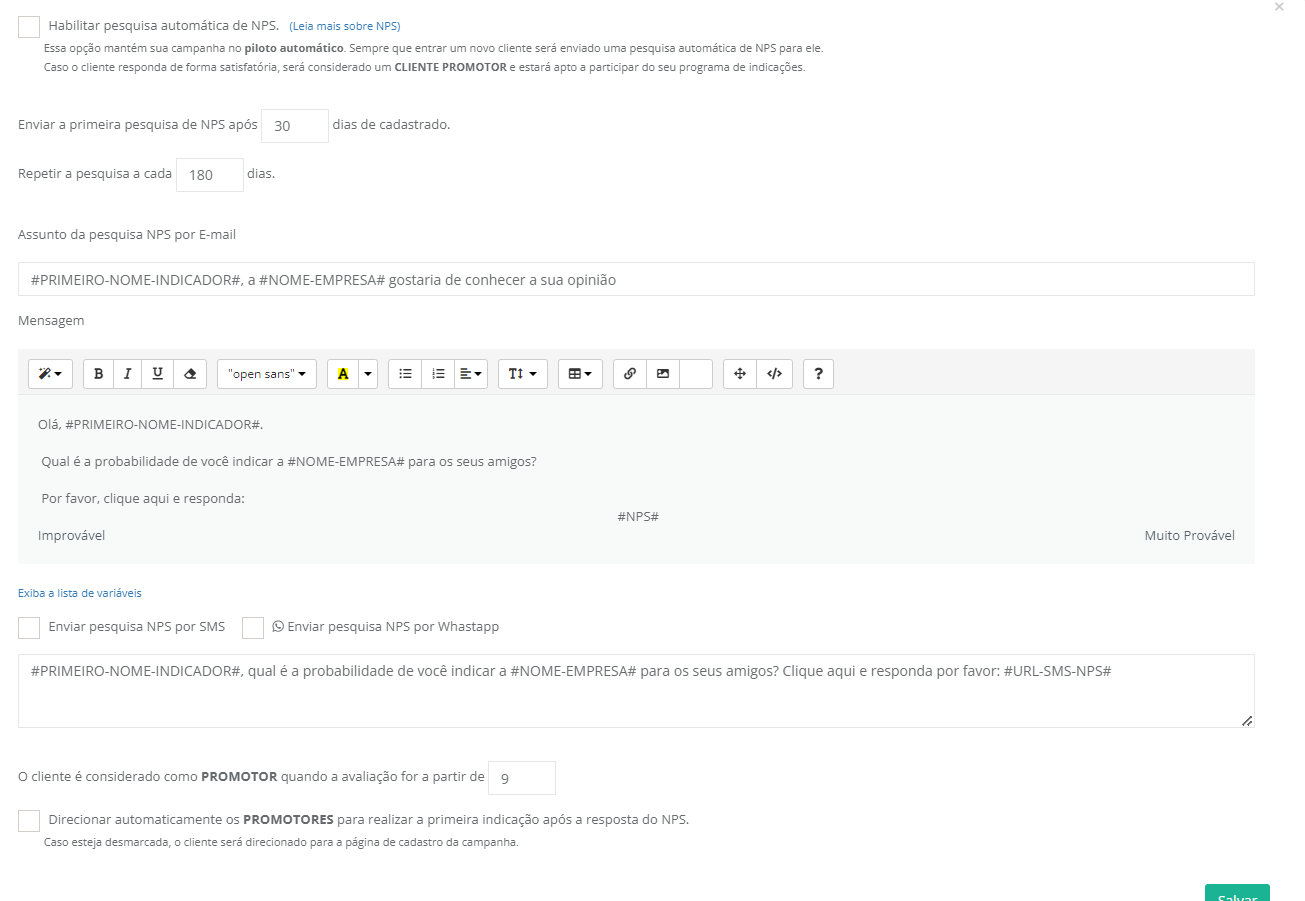
Nesta tela é possível:
>Habilitar e desabilitar o envio da pesquisa;
>O prazo para o envio da pesquisa após o cadastro;
>O prazo para repetir o envio da pesquisa;
>Configurar o assunto e a mensagem do e-mail;
>Habilitar para enviar por SMS ou WhatsApp
>Configurar a mensagem que será enviado por SMS ou WhatsApp caso esteja habilitado;
>Configurar a nota que tornará o cliente em promotor;
>Habilitar para que os promotores sejam direcionados automaticamente para fazerem a primeira indicação após a resposta do NPS.
> Regulamento da campanha:
Clicando na segunda opção do menu abrirá uma tela para configurar os termos da campanha. Nesta opção você irá configurar todo o regulamento da campanha, qual será a recompensa e como ela será regatada pelo indicador.
Veja o exemplo abaixo:
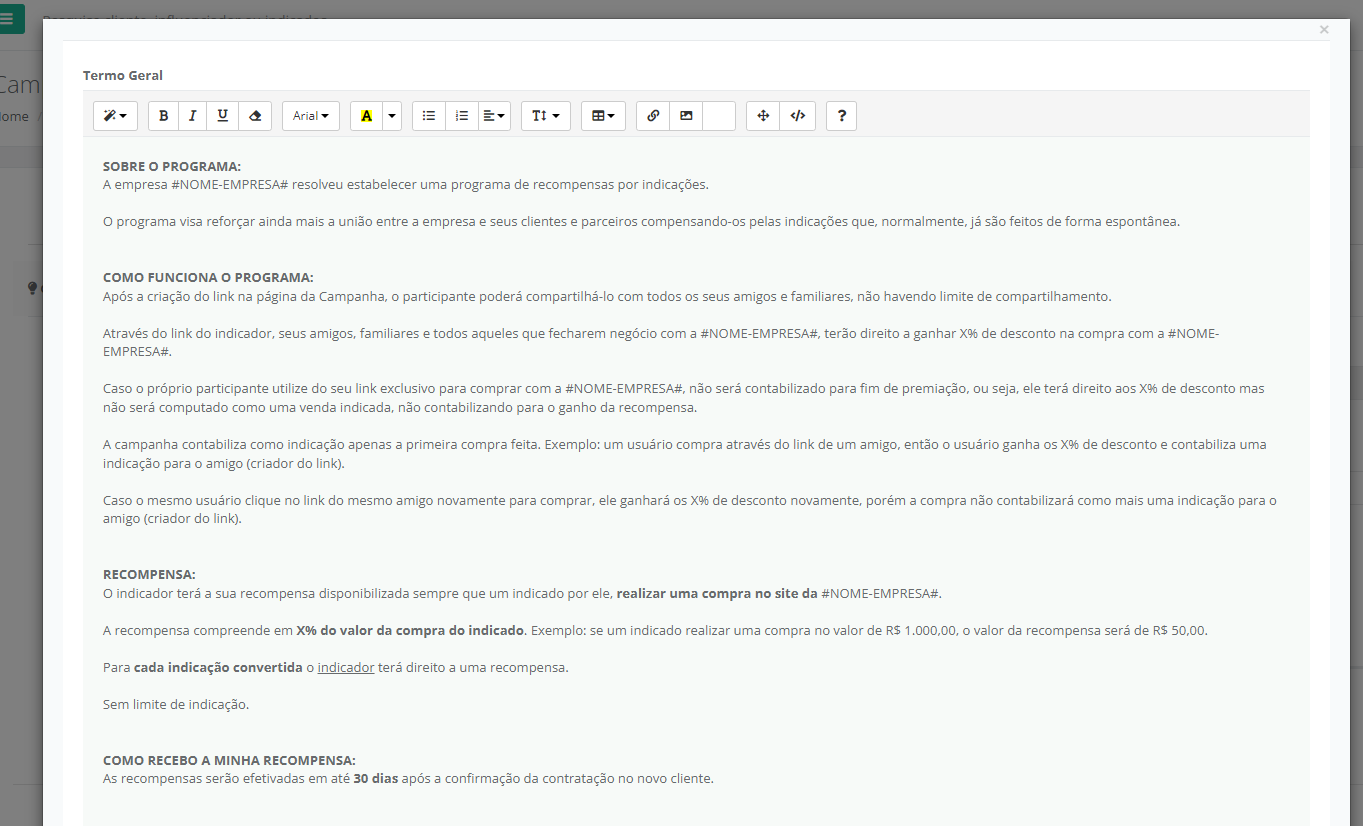
Nesta tela você irá:
>Editar o regulamento da campanha;
>Descrever as recompensas;
>Prazo para pagamento da recompensa;
>Como o indicador resgatará a recompensa;
>Contato do suporte caso o indicador tenha dúvida ou dificuldade ao resgatar a recompensa.
> Material de apoio ao indicador:
Clicando nesta opção é possível editar um manual explicativo para auxiliar o indicador como fazer indicações. Este conteúdo ficará disponível na home e no app na opção materiais
Veja o exemplo abaixo:
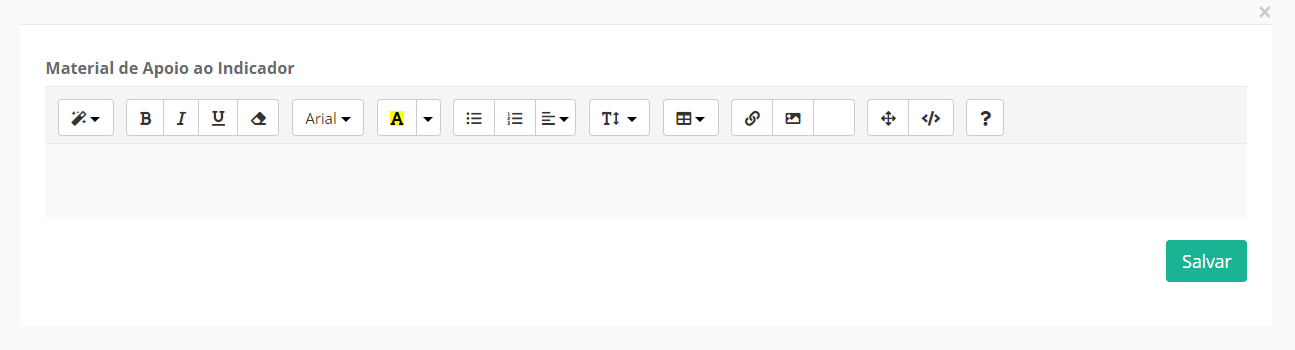
Nesta tela você pode:
>Editar o texto de apoio;
>Inserir imagem;
>Inserir link e/ou vídeo;
> Descritivo das recompensas:
Clicando nesta opção você acessa o menu de descrição das recompensas. Você pode editar o texto da descrição ou utilizar a variável. A variável busca as informação do menu recomepensa.
Veja o exemplo abaixo:
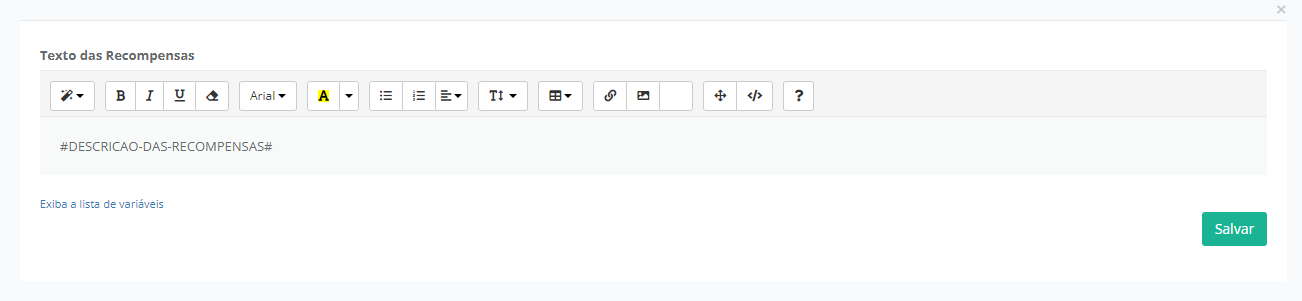
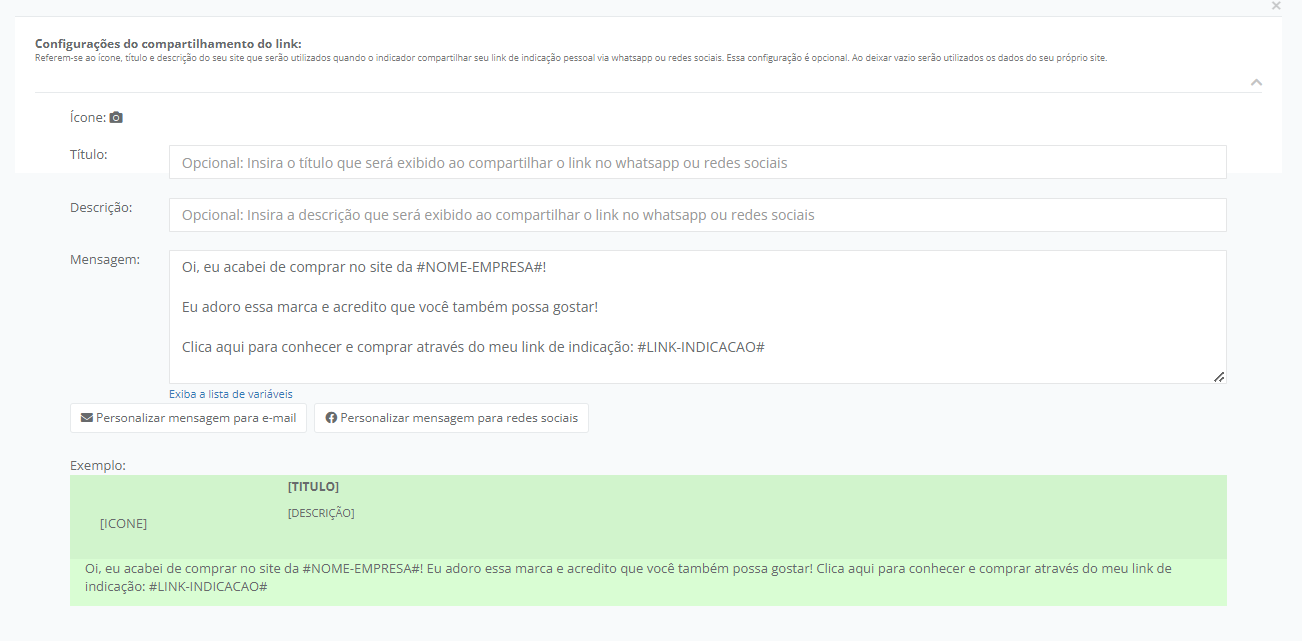
> Configurar o link de compartilhamento:
Nesta opção você configura os detalhes que serão compartilhados junto com o link de indicação, como ícone (imagem), título e descrição. E é, também, onde você configura as mensagens de e-mail e rede social.
Veja o exemplo abaixo:
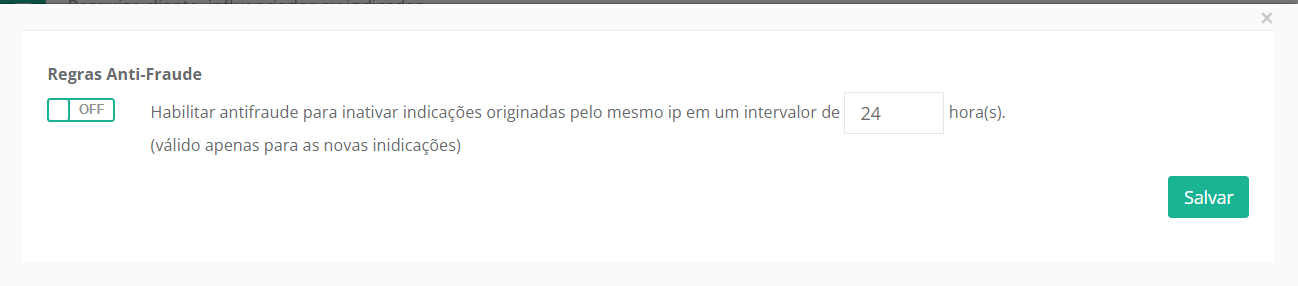
> Antifraude:
Recurso para evitar indicações fraudulentas na campanha. Indicações feitas pelo mesmo IP e mesmo IP de cadastro do indicador dentro do período que você determinar serão inativadas pela plataforma. Esse recurso pode ser habilitado direto pela plataforma.
Veja o exemplo abaixo
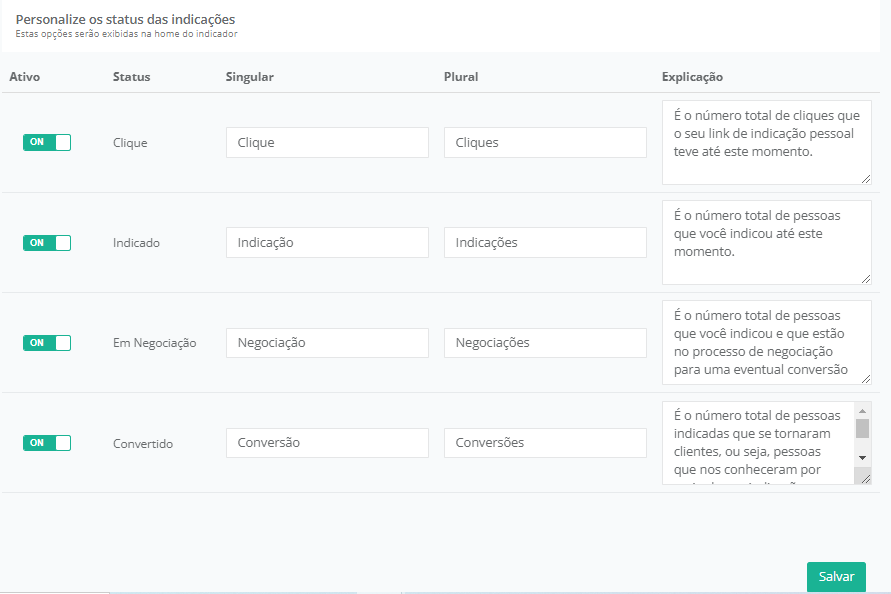
> Personalizar status:
Este recurso permite personalizar o status das indicações com nomes que possibilitem maior familiaridade aos seus indicadores. O novo nome atribuído aparecerá na Home do indicador.
IV. PARTICIPANTES
Ao clicar nessa opção, aparecerá no centro da tela a lista de participantes/indicadores já cadastrados na plataforma e algumas opções.
Veja o exemplo abaixo:

Nesta tela você pode:
> Selecionar para exibir os últimos 100 registros ou todos registros;
> Pesquisar por nome do indicador;
> Cadastrar um novo indicador;
> Importar clientes por arquivo .xls;
> Exportar a lista de indicadores;
> Consultar em quais campanhas o indicador está cadastrado;
> Acessar o Perfil do indicador.
Nos menu 3 pontinhos você pode:
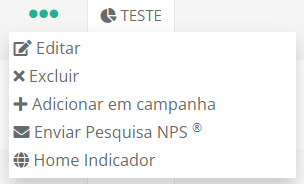
> Editar os dados do indicador;
> Excluir o indicador;
> Adicionar o indicador a outra campanha;
> Enviar pesquisa NPS;
> Acessar a Home page do indicador.
Na área de Perfil você pode:
> Visualizar e copiar o link de acesso à Home do indicador
> Visualizar e copiar o link de indicações pessoal desse participante;
> Editar e visualizar as informações/dados do indicador;
> Excluir o indicador da Campanha;
> Ver a lista das demais campanhas em que este participante está cadastrado (caso exista);
> Ver a quantidade de Indicações, Conversões e taxa (%);
>Visualizar a lista de indicações feitas por esse participante e
>Visualizar a Timeline do Indicador.
VI. Engajamento
Ao clicar nesta opção abrirá uma tela central com as opções para criar um engajamento manual. Quando você precisar fazer comunicações pontuais é nesta opção que você irá configurar. Lembrando que para enviar um engajamento manual é preciso a campanha estar ativa.
Veja o exemplo abaixo:

Nesta tela você pode:
> Ativar e desativar o engajamento
> Visualizar a data e hora que foi enviado;
> Nome da campanha;
> Duplicar um engajamento;
> Relatório de envio com taxa de leitura e recebimento (vide a imagem do relatório no engajamento da campanha);
Para criar um engajamento basta clicar no botão no canto superior direito "Novo engajamento".
Abrirá uma tela como a do engajamento da campanha. Nela você configurará a comunicação. No tópico engajamento da campanha você pode ver cada aba descrita.
Veja o exemplo da primeira aba abaixo:
Nesta tela você deve:
> Inserir o título da comunicação;
> Selecionar a campanha;
> Selecionar o Destinatário (Participante ou indicado);
> Programar o envio
> Inserir uma condição especial (Um filtro para selecionar o grupo de pessoas para quem quer enviar a comunicação. Pode inserir mais de uma condição.
> Aba modelos você consegue selecionar um e-mail pronto para utilizar;
> Aba Canais você consegue selecionar para quais canais quer enviar o engajamento (Ao selecionar os canais abrirá a aba de configuração do mesmo;
VII. NPS
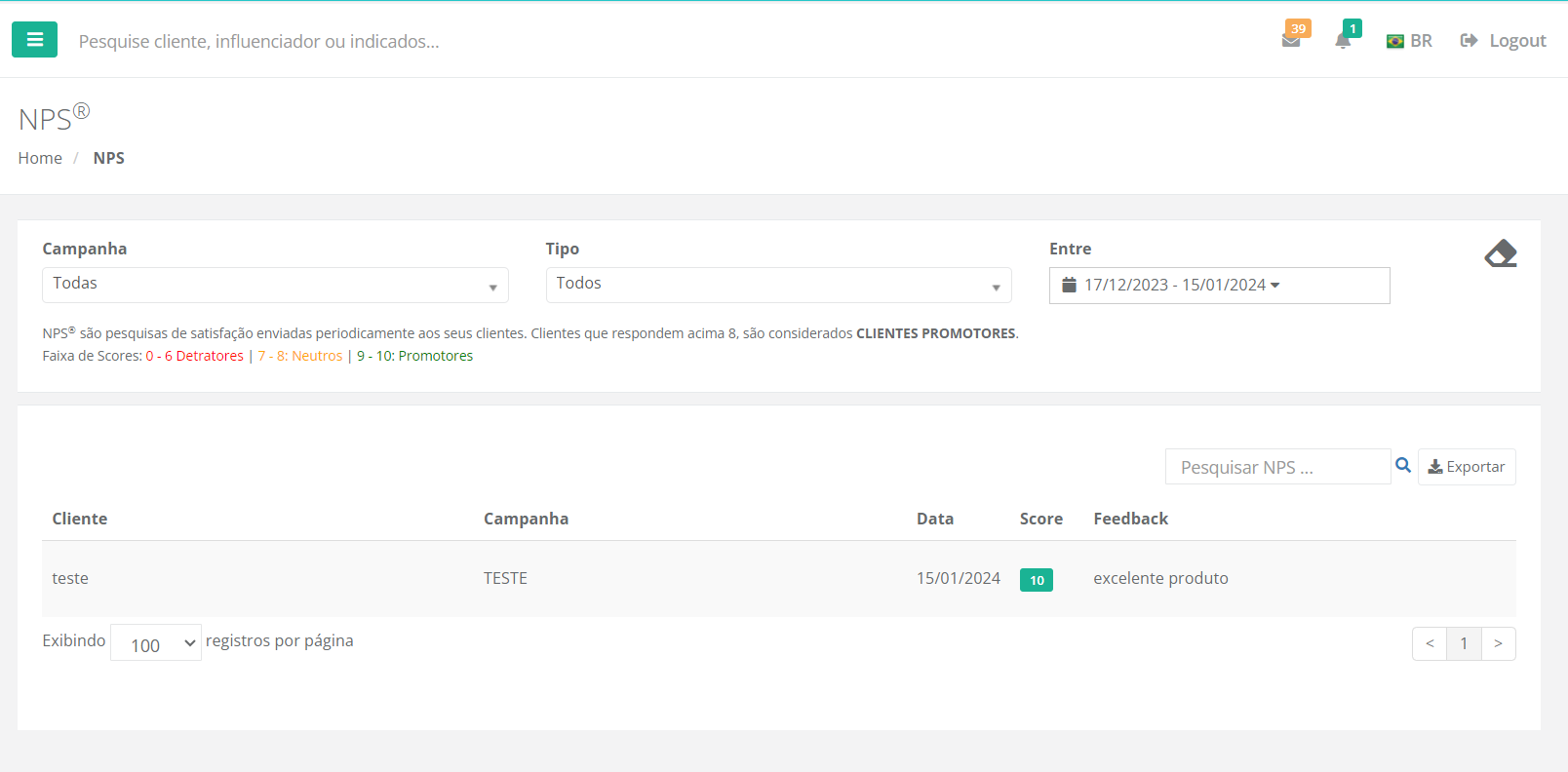
Ao clicar nesta opção aparecerá no centro da tela a lista de cliente que responderam a pesquisa de satisfação como também a faixa de score de cada um. Clientes que respondem acima de 8 são considerados CLIENTES PROMOTORES. Nós usaremos essas pesquisas para convidar automaticamente seus clientes satisfeitos para participar do seu programa de indicação. Você também pode exportar a lista de clientes que responderam a pesquisa.
Veja o exemplo abaixo:
VIII. INDICAÇÕES
Ao clicar nesta opção aparecerá no centro da tela a lista de todos os indicados por seus indicadores ou influenciadores.
Onde você poderá editar os dados cadastrados, mudar o status para convertido, convertido outra pessoa, em negociação, perdido ou inativo. E visualizar os cliques que o link destes indicadores tiveram, o que mostra que estão indicando.
Veja o exemplo abaixo:
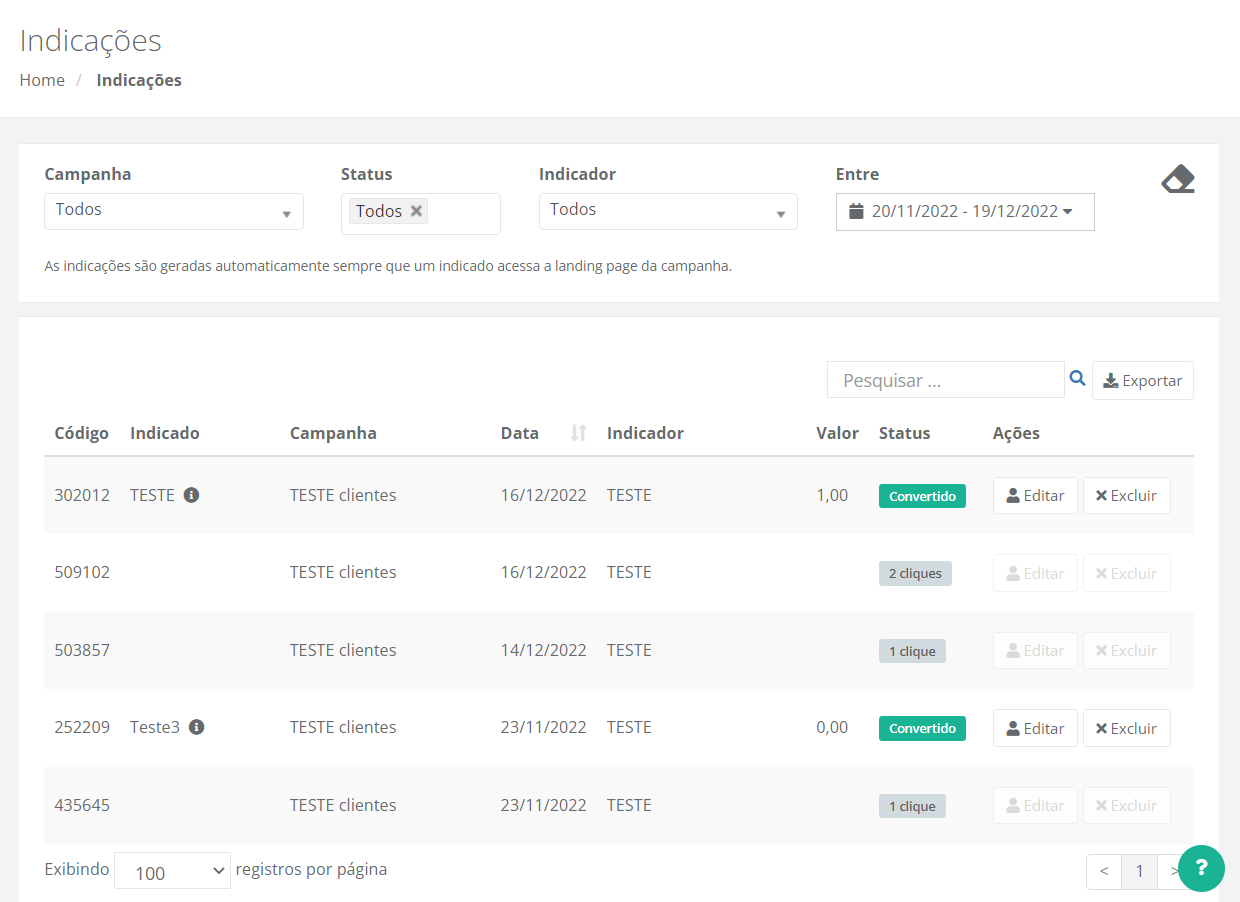
Nesta tela você pode:
> Filtrar por campanha;
> Filtrar por status, por exemplo apenas os indicados;
> Filtra por indicador;
> Filtrar por data;
> Selecionar para exibir os últimos 100 registros ou por todos registros;
> Pesquisar por nome do indicado ou indicador;
> Exportar a lista de indicados;
> Editar os dados de um indicado;
> Excluir indicado;
> Mudar o status do indicado para convertido, em negociação, convertido para outra pessoa, perdido ou inativo.
IX. RECOMPENSAS
Ao clicar nesta opção aparecerá a lista de todos os indicados convertidos. Você poderá ver as informações nome do indicador, nome da campanha, data, recompensa, custo, status e ações.
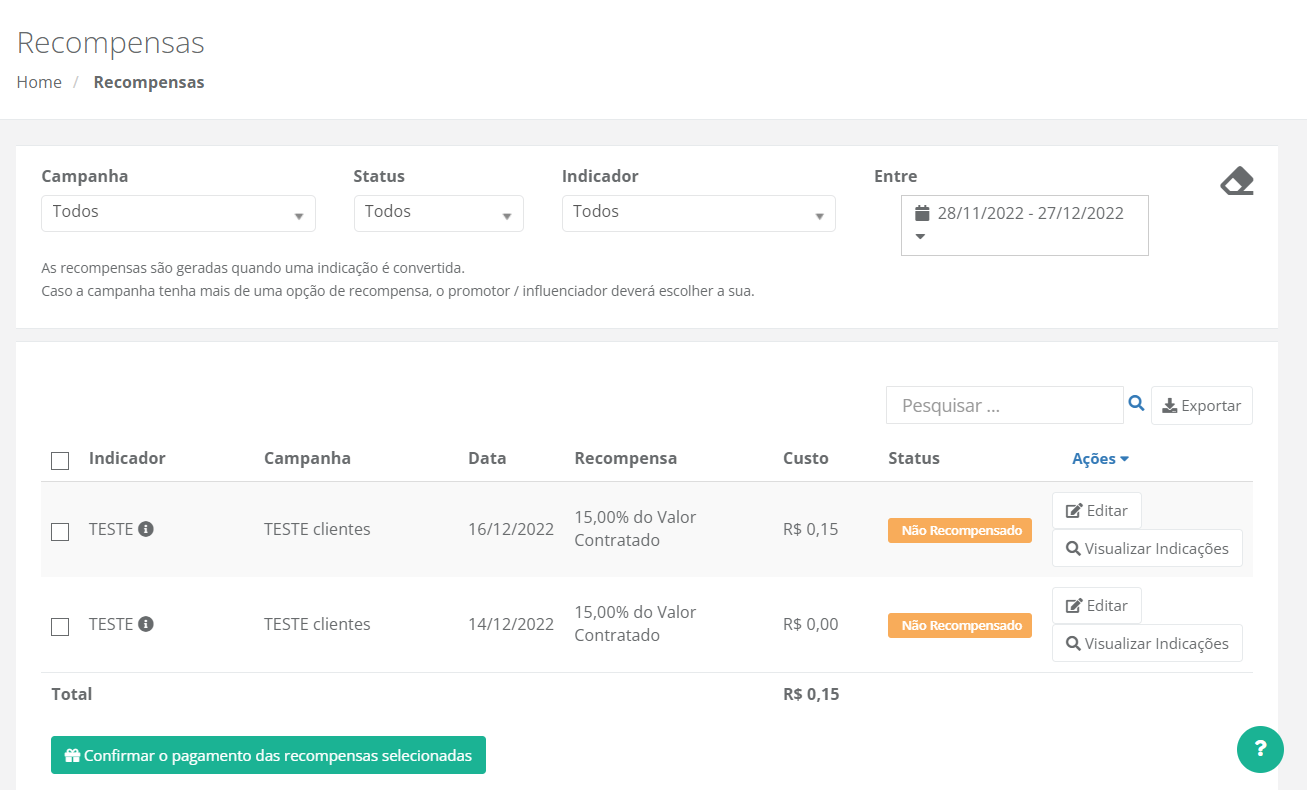
Nesta tela você pode:
> Selecionar para exibir os últimos 100 registros ou por todos registros;
> Exportar o relatório de recompensas;
> Editar a recompensa (que ainda não foi liberada);
> Mudar o status (de não recompensado para recompensado);
> Visualizar as informações dessas indicações.
- EXPORTAÇÃO DE ARQUIVOS
É possível exportar arquivo com a lista dos menus Participantes, NPS, Indicações e Recompensas e Crédito. Para todos os menus o passo a passo para exportação é o mesmo, como mostra a seguir:
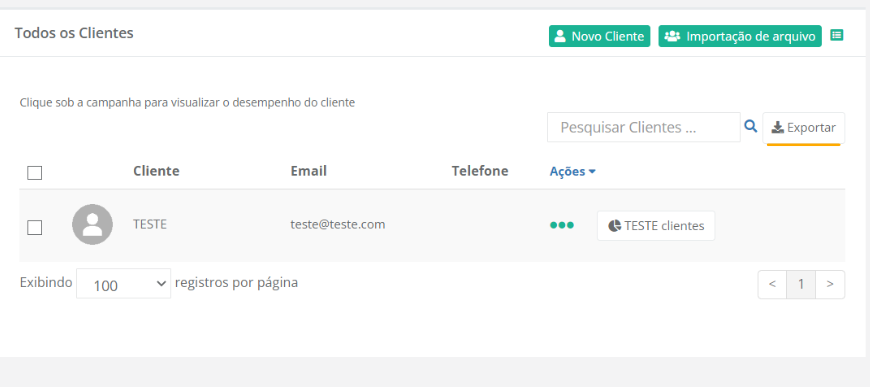
Ao clicar na seta abrirá uma tela para selecionar o período que deseja que seja exportado a lista.
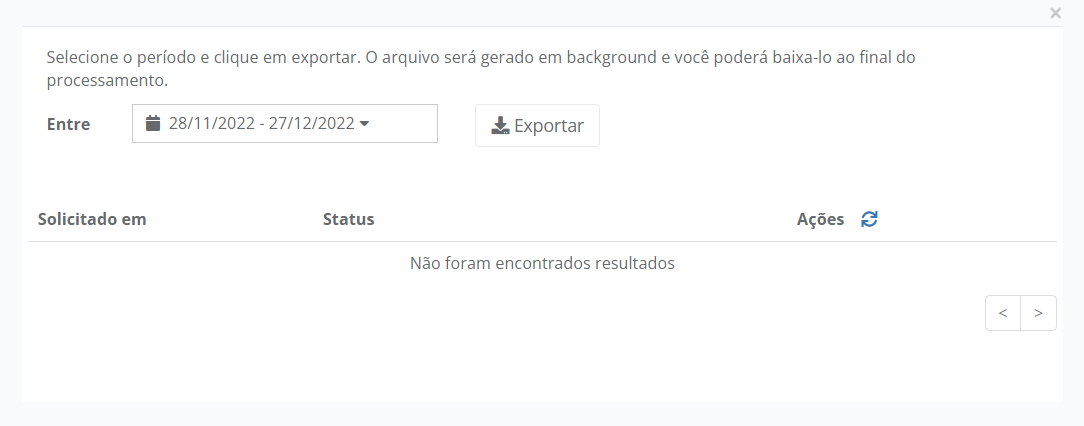
Ao clicar em exportar o arquivo entrará em processamento.
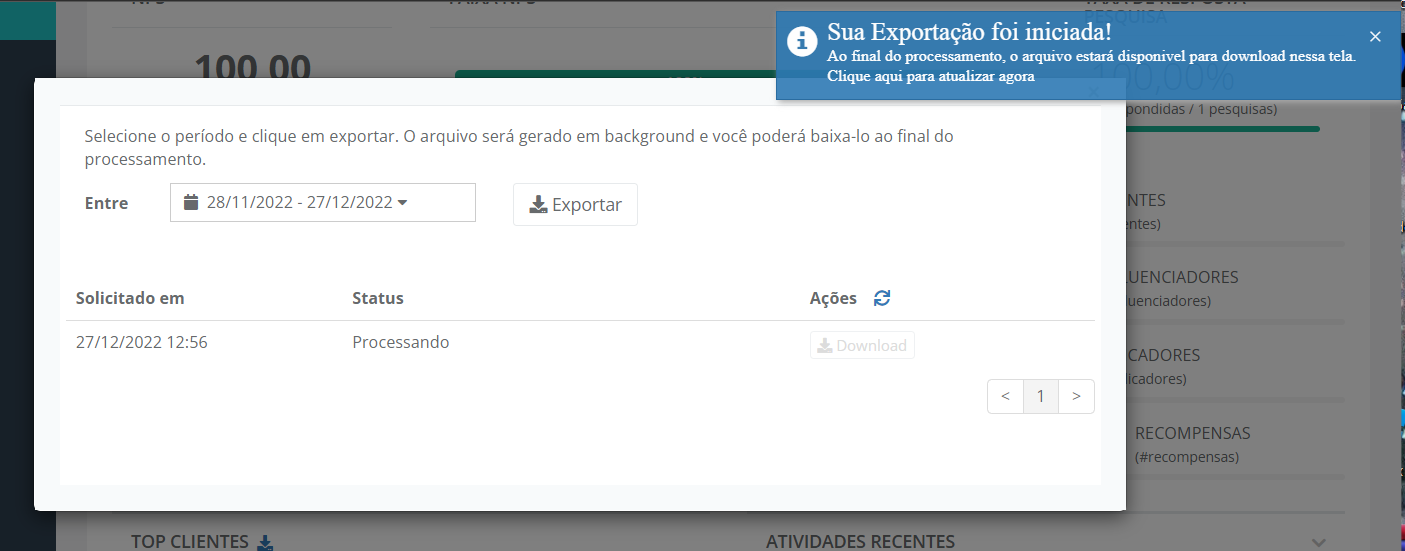
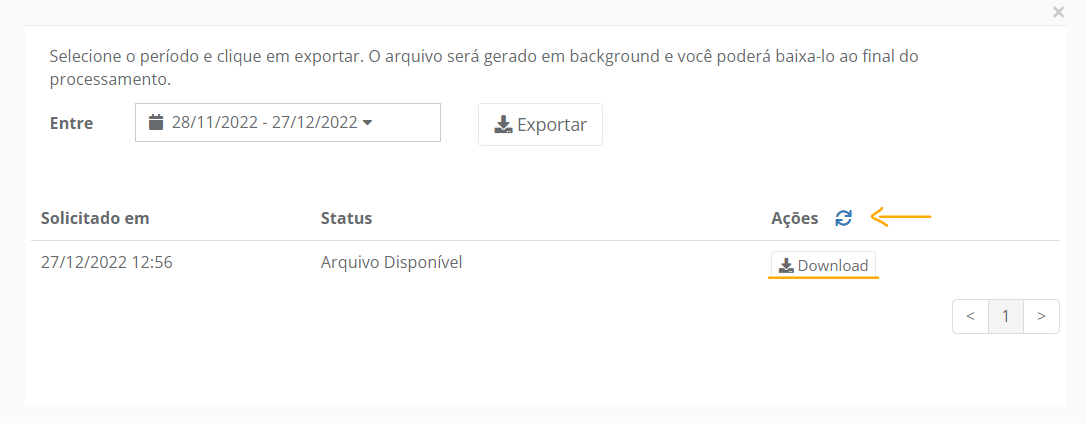
Durante o processamento você pode sair e voltar quando quiser, pois o processamento é feito em background. Basta clicar no botão de atualizar ao lado de Ações. E se já tiver finalizado, clicar em Download.
X. CRÉDITO
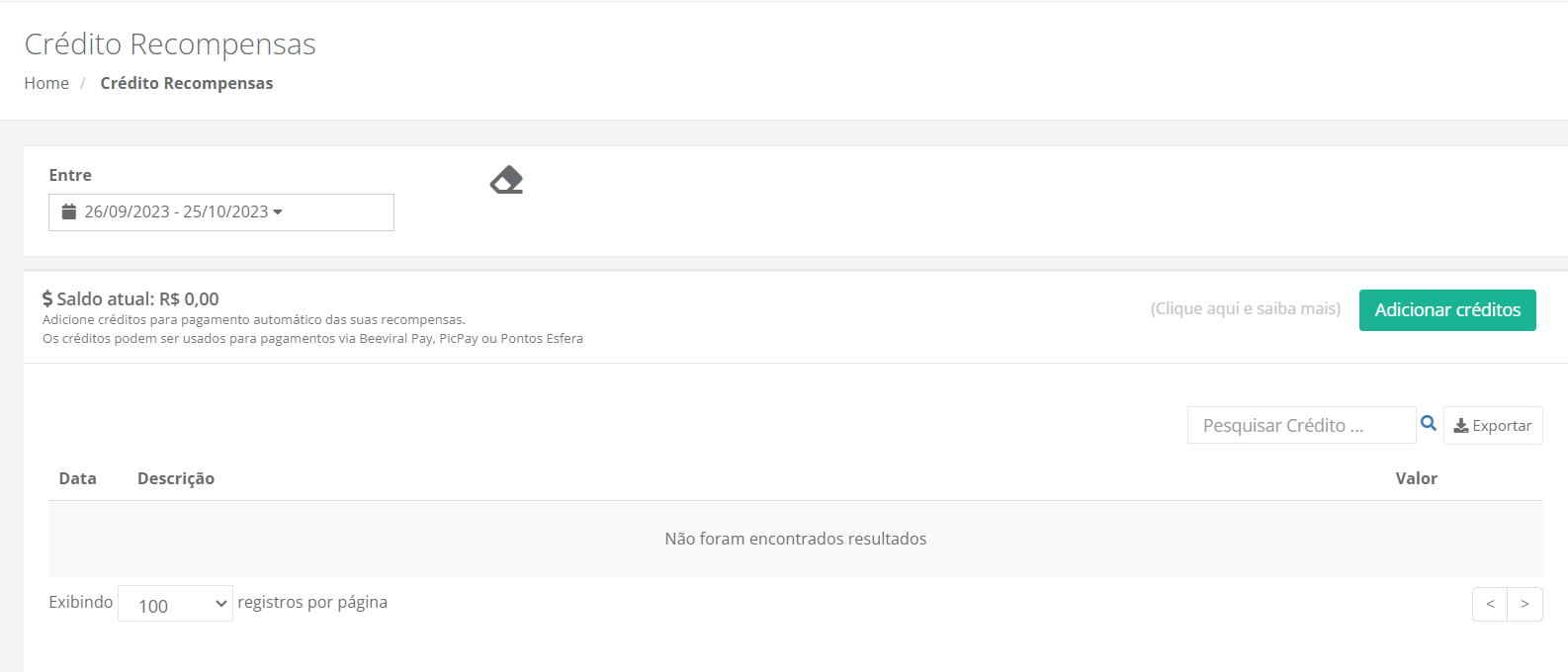
Clicando nesta opção abrirá uma tela com saldo e o extrato dos pagamento das recompensas. Nesta tela você também poderá adicionar mais créditos. Com esta opção é possível pagar recompensa via Beeviralpay, Picpay, Pontos Livelo e Esfera.
Veja o exemplo a seguir:
Você pode saber mais sobre créditos de recompensas clicando no link abaixo:
https://beeviral.freshdesk.com/support/solutions/articles/65000180959-cr%C3%A9dito-para-pagamento-de-recompensas
XI. CONFIGURAÇÕES
Ao clicar nesta opção aparecerá algumas opções como mostra a imagem abaixo.
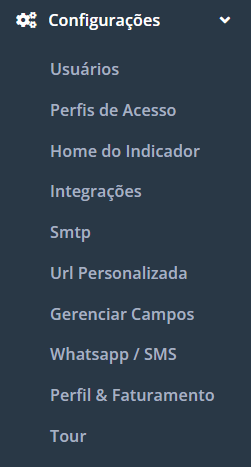
- Usuários:
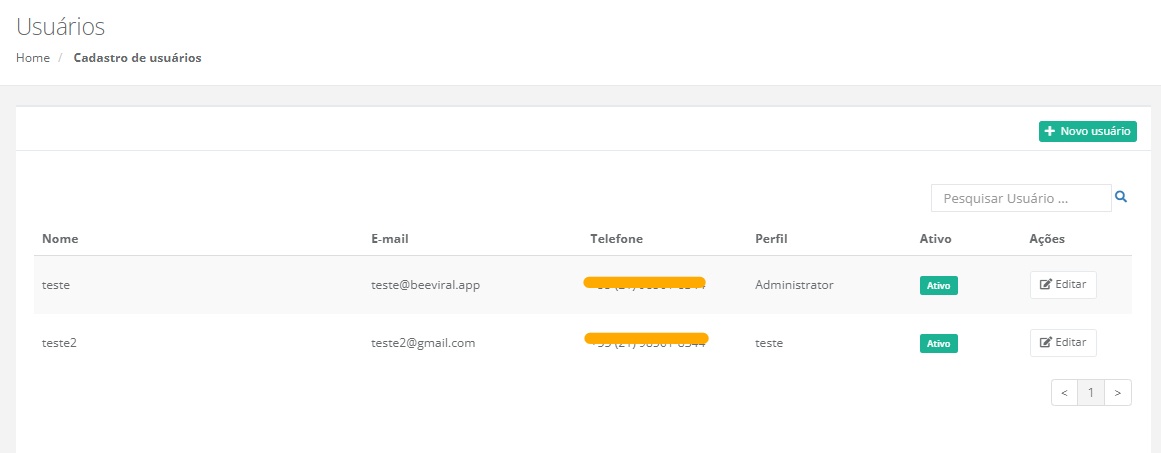
Ao clicar nesta opção poderá adicionar outros usuários para utilizarem a mesma conta da plataforma.
Clicando em editar você poderá alterar dados dos usuários como e-mail, telefone etc.
Veja o exemplo abaixo:
- Perfis de acesso:
Ao clicar nesta opção você poderá visualizar a lista de perfis existentes e editar o que este usuário terá acesso, conforme cada perfil. Quais configurações e campanhas ele visualizará.
Veja o exemplo abaixo:
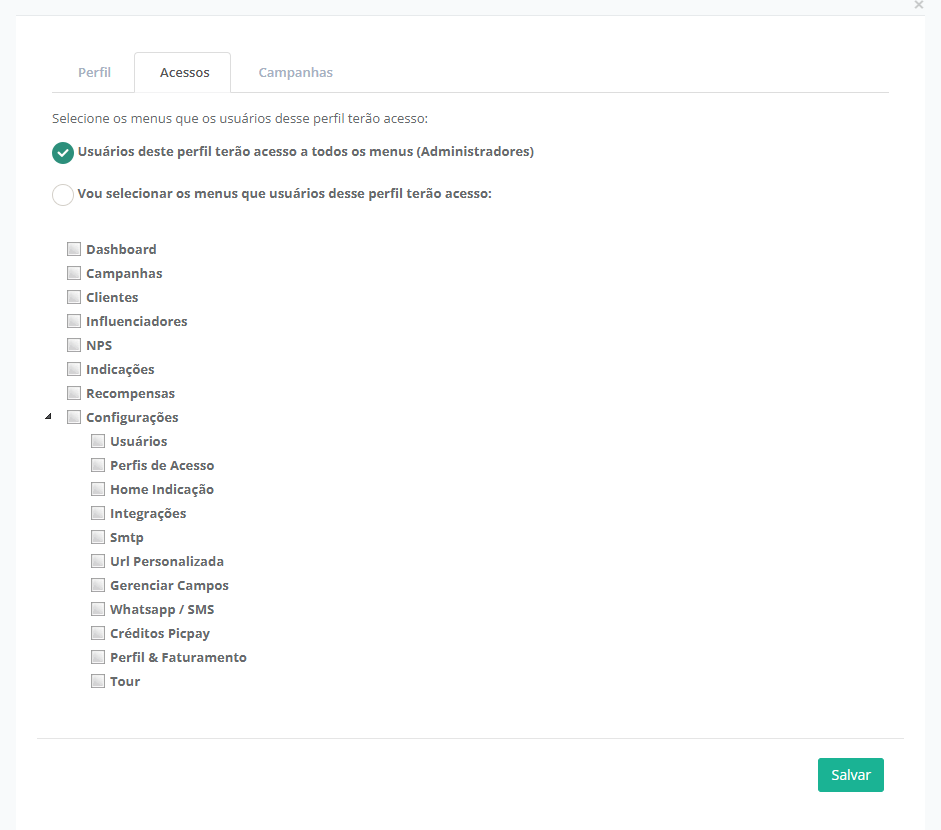
Nesta tela você pode:
> Em perfil, mudar nome e descrição;
> Em acessos, selecionar quais informações este usuário poderá visualizar;
> Em campanhas, quais campanhas estará disponível para ele ver.
- Home do indicador
Ao clicar nesta opção abrirá um editor onde você poderá configurar o painel do indicador.
Veja o exemplo a baixo:
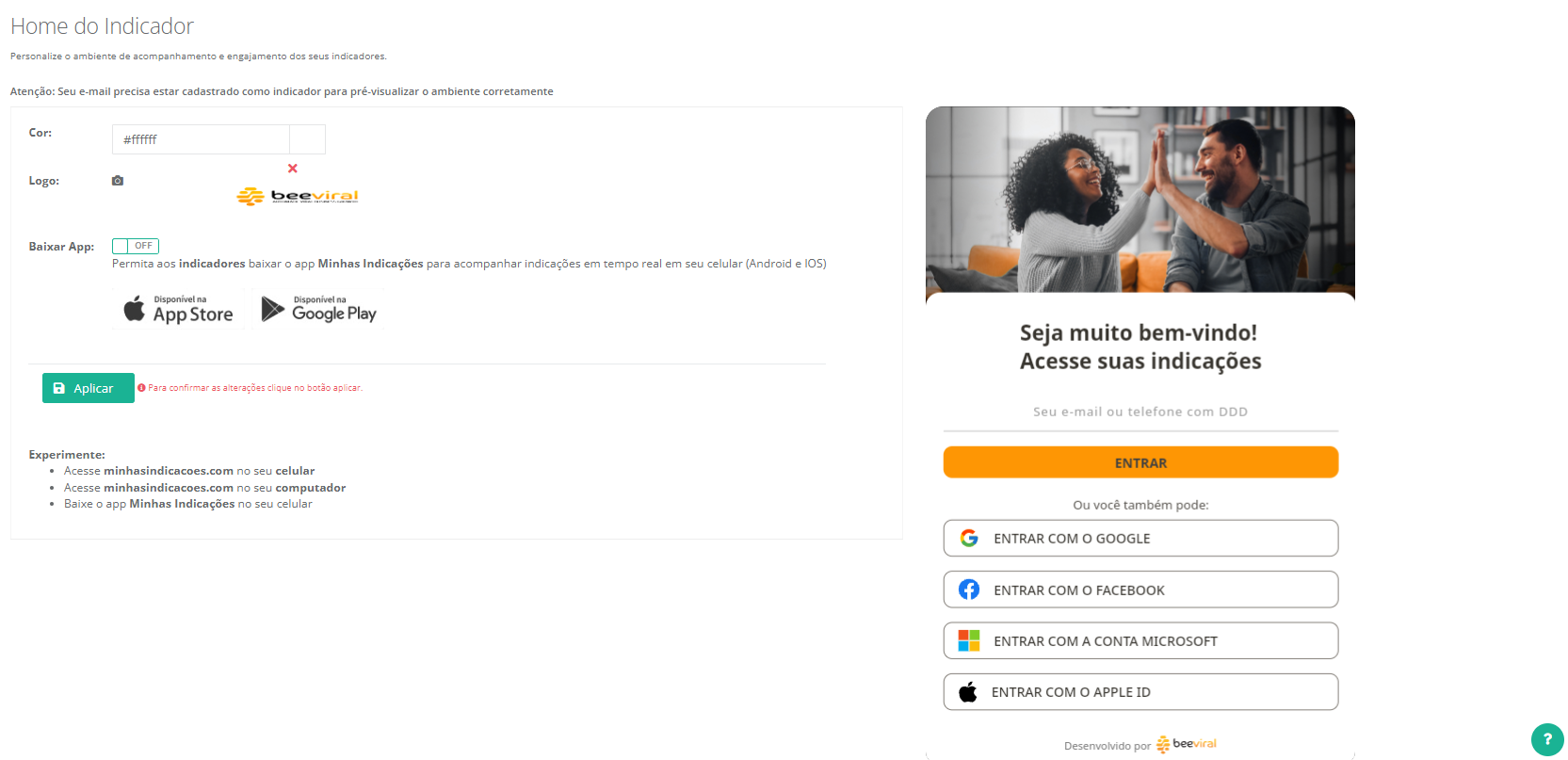
Nesta tela você pode:
> Alterar a cor do fundo e da fonte;
> Adicionar logo;
> Habilitar a opção para os indicadores baixarem o app ao se cadastrarem na campanha. (Caso o plano contratado contemple o aplicativo Minhas Indicações)
Obs.: neste local, realizando o login com os dados de indicador válidos, você verá como essas configurações ficarão na Home do Indicador.
- Integrações
Ao clicar nesta opção abrirá no centro da tela uma lista de links de acesso a materias de orientações sobre as integrações. Acima, você poderá visualizar o token de nossa API.
Veja o exemplo abaixo.

Saiba mais sobre integração clicando no link abaixo:
https://beeviral.freshdesk.com/support/solutions/folders/65000156564
- SMTP
Ao clicar nesta opção você poderá configurar o e-mail, podendo utilizar o gerenciado pela Beeviral ou configurar o próprio.
Veja o exemplo abaixo: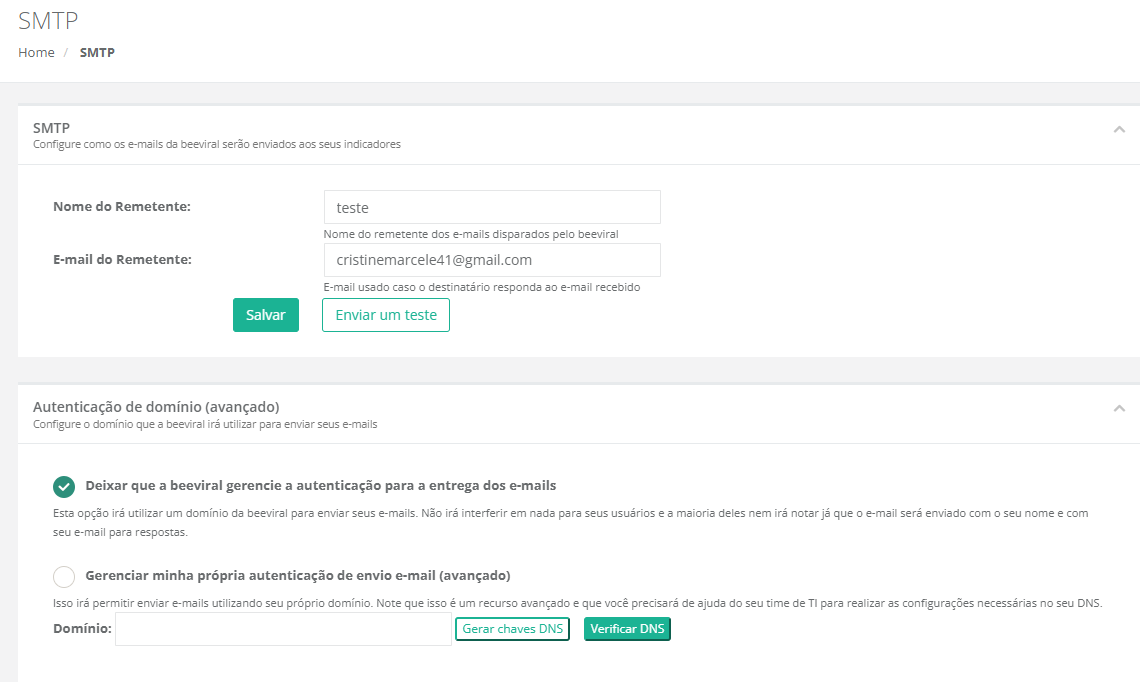
Saiba mais sobre configuração de SMTP clicando no link abaixo.
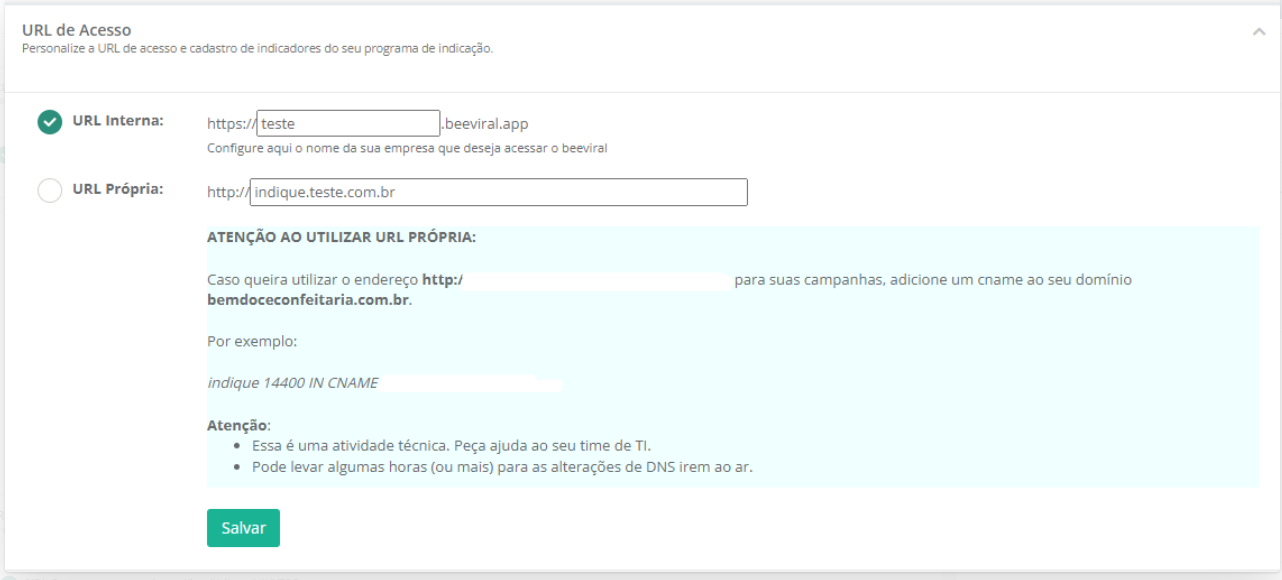
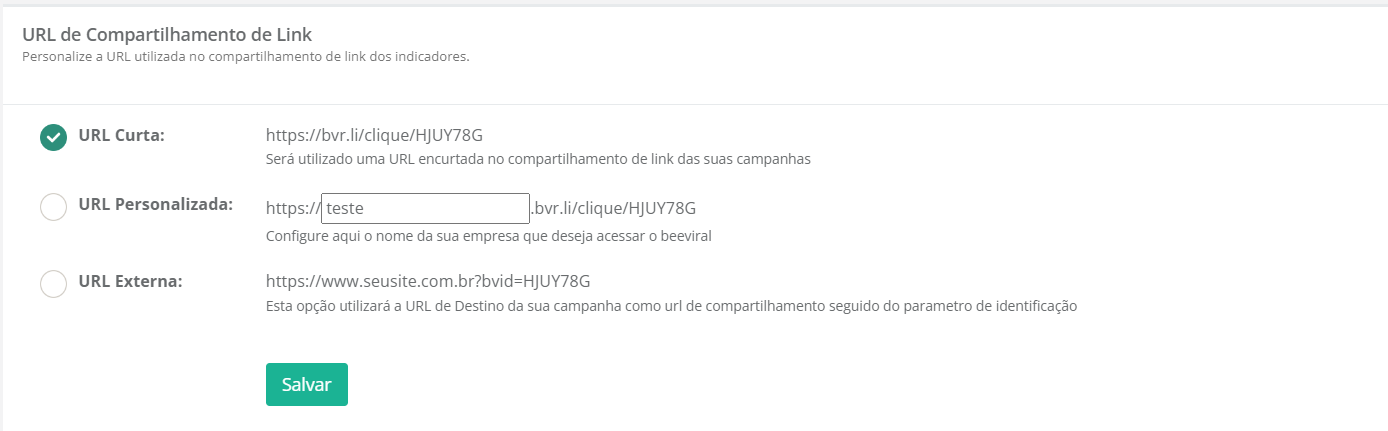
- URL Personalizada
Ao clicar nesta opção você irá configurar a URL de acesso e de compartilhamento podendo utilizar a URL interna ou própria.
Veja as imagens abaixo:
Saiba mais sobre URL Personalizada clicando no link abaixo
- Gerenciar Campos
Ao clicar nesta opção irá abrir uma tela onde é possível criar novos campos direcionado para o cadastro de indicador ou para o cadastro de indicações diretas. Você pode criar, editar e excluir campos.
Veja o exemplo abaixo:
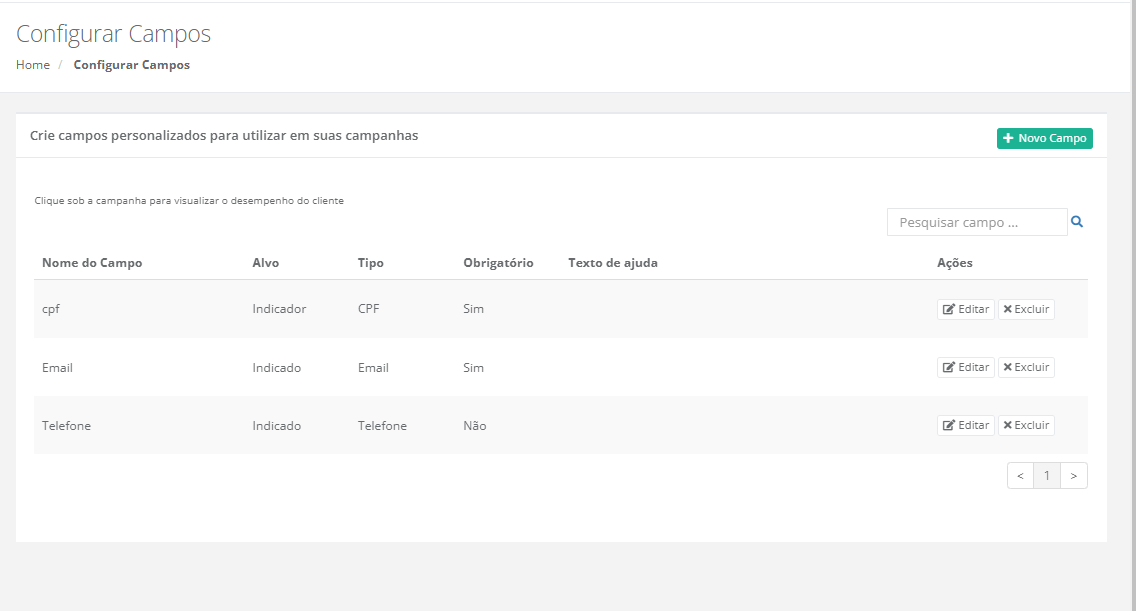
Ao clicar em Novo Campo irá abrir a janela de configuração.
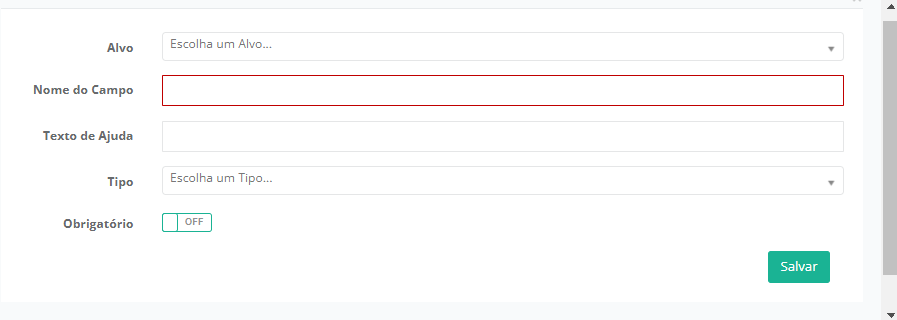
Aqui você irá
> Escolher o alvo, para quem ele irá aparecer (indicador ou indicado);
> Nome do campo;
> Texto de ajuda;
> Tipo ( Nome, telefone, e-mail, cpf ou textos;
> Deixar o campo obrigatório ou não.
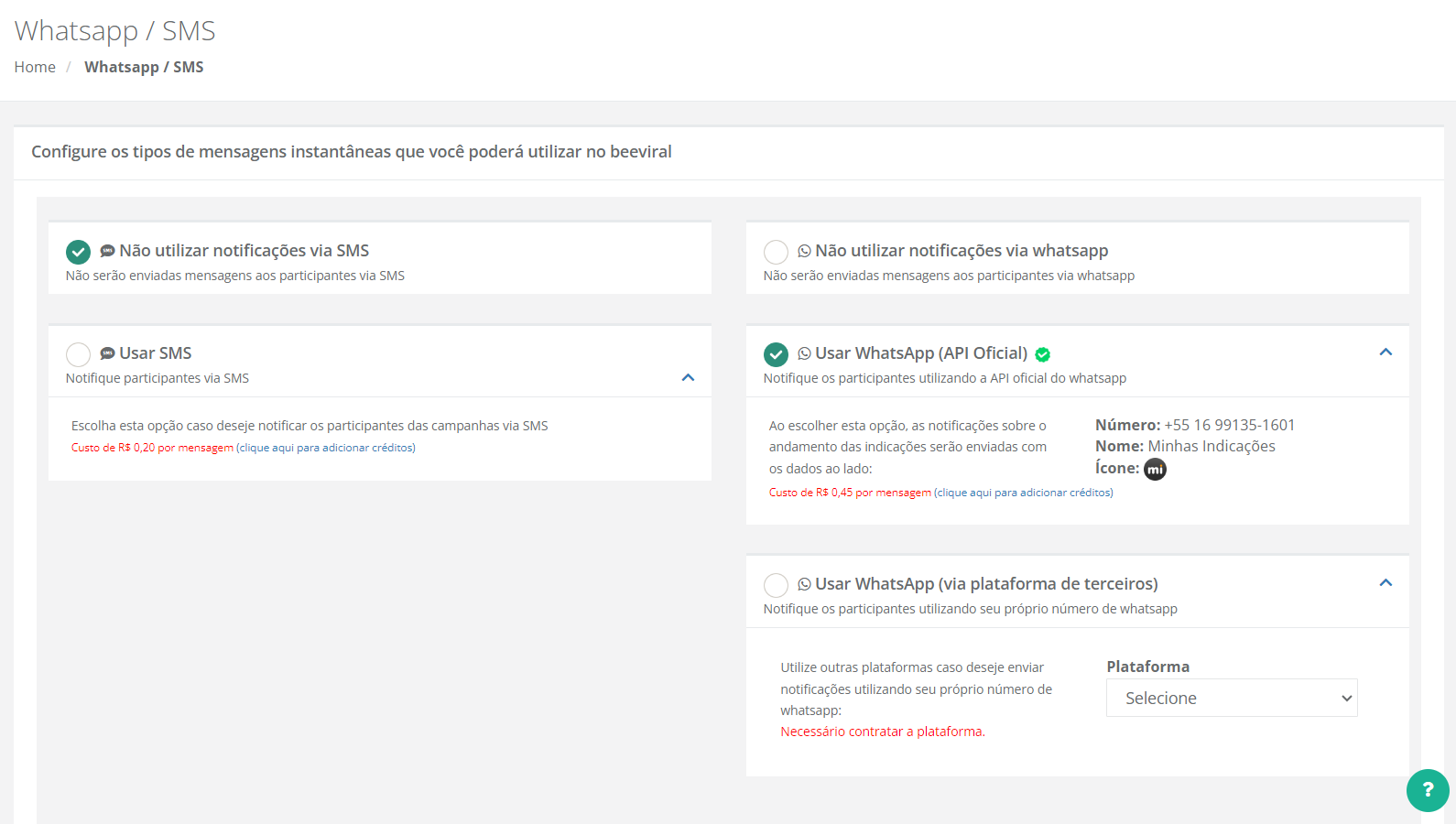
- Whatsapp / SMS
Aqui você pode configurar o envio de SMS e Whatsapp para comunicação com os indicadores.
Você pode saber mais sobre o envio de mensagens de whatsapp clicando nos links abaixo.
https://beeviral.freshdesk.com/support/solutions/articles/65000185967-configurando-a-beeviral-para-disparos-de-engajamentos-via-mensagens-instant%C3%A2neas-whatsapp-e-sms-
- Perfil e faturamento
Clicando nesta opção irá abrir as informações da sua conta da Beeviral.
Veja o exemplo da tela de perfil abaixo:
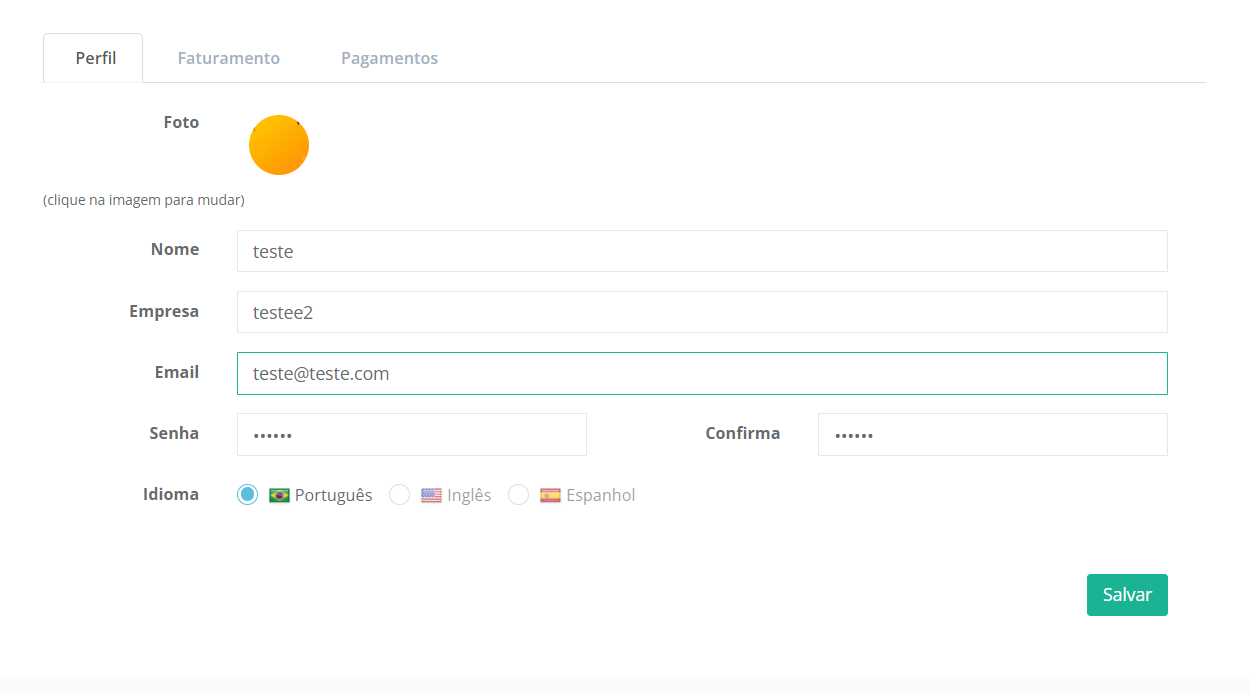
Aqui você poderá:
> Em perfil: Inserir a foto do perfil da conta, alterar nome, nome da empresa, e-mail, senha e idioma;
> Faturamento: Visualizar e alterar Informações de faturamento, adicionar logo, plano, razão social, e-mail de faturamento, CNPJ, telefone e endereço. Lembrando que a razão social também é o nome da aba do navegador;
Veja o exemplo abaixo:
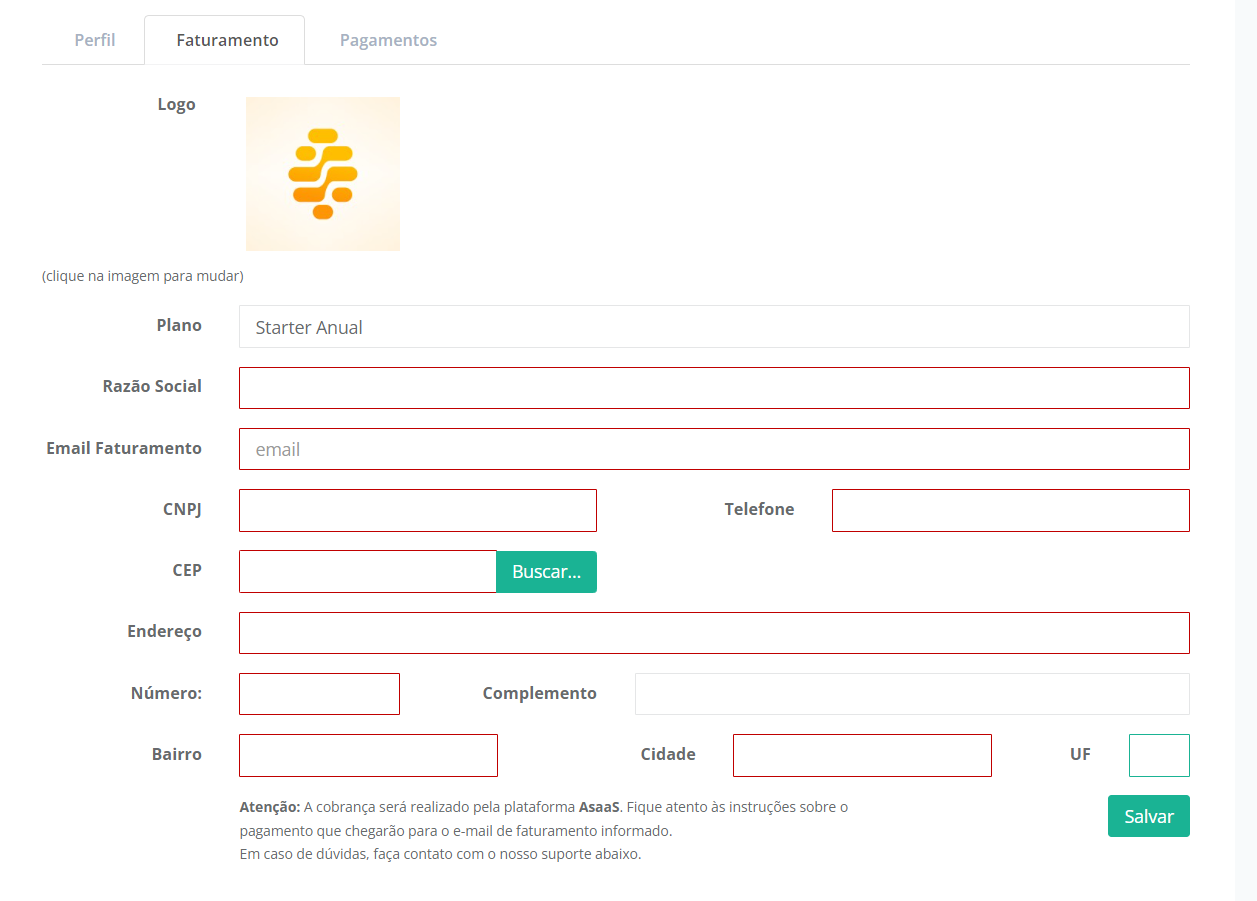
> Pagamentos: Extrato dos pagamentos e os a vencer, faturas e notas fiscais.
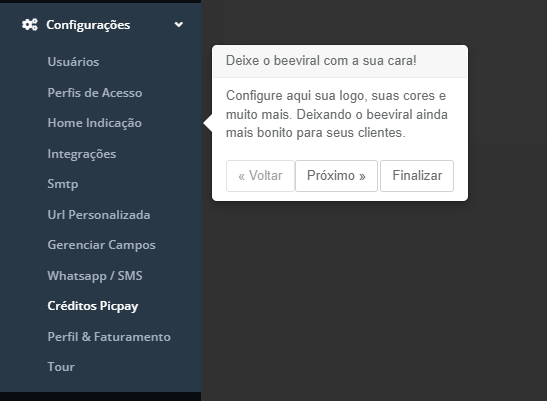
- Tour
Clicando nesta opção irá abrir um breve resumo sobre alguns tópicos da plataforma.
Veja o exemplo abaixo:
Não esquece de salvar sempre que fizer uma configuração ou alteração!
Prontinho, ao passar por esses pontos, sua campanha já estará pronta para ir ao ar!
Agora é só relaxar, acompanhar as métricas no menu "Dashboard" e fazer os ajustes que forem necessários após o lançamento.
Sucesso!!!