
Configurando a Recompensa
A Beeviral oferece uma grande possibilidade de configuração de recompensa para o seus indicadores. Com exceção do tipo "Manual", todas as demais opções de recompensas podem ser totalmente automatizadas reduzindo assim o trabalho operacional para gerenciar seu programa de indicação.
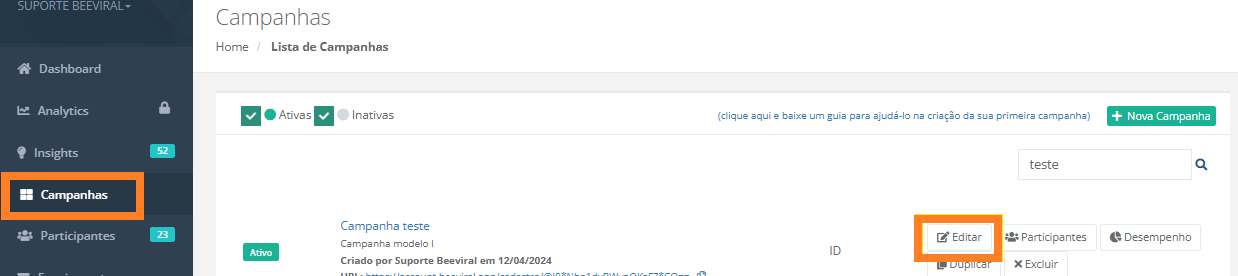
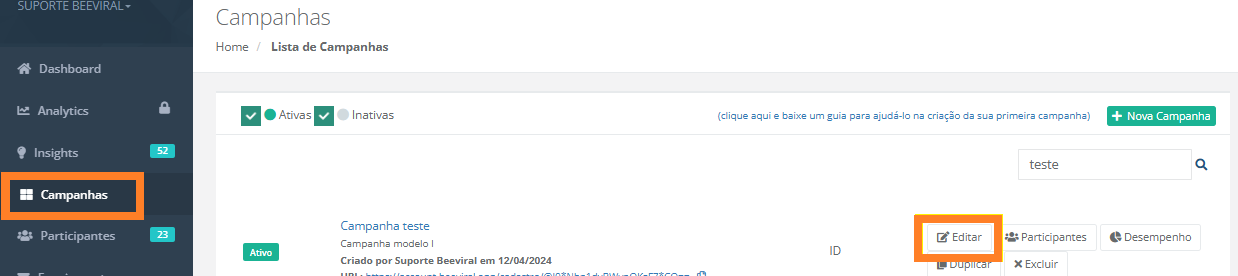
Para criar novos itens de recompensas em sua campanha, entre na campanha, acessando o Menu "Campanhas" => "Editar":
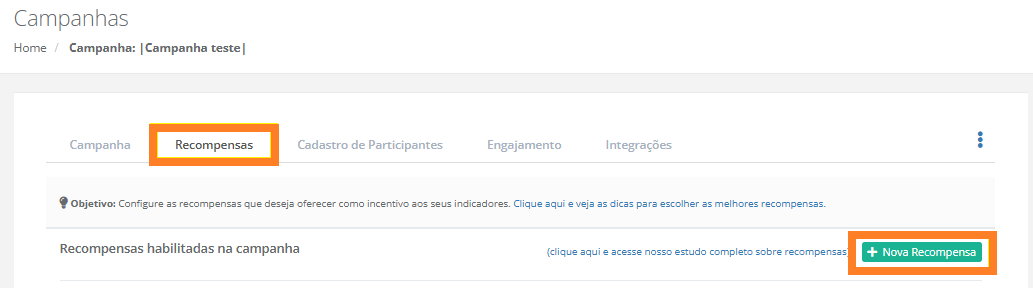
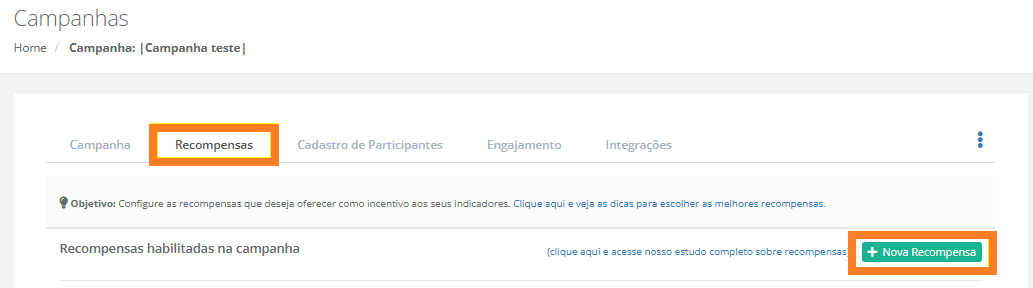
Acesse a aba "Recompensas" e clique em "+Nova Recompensa":
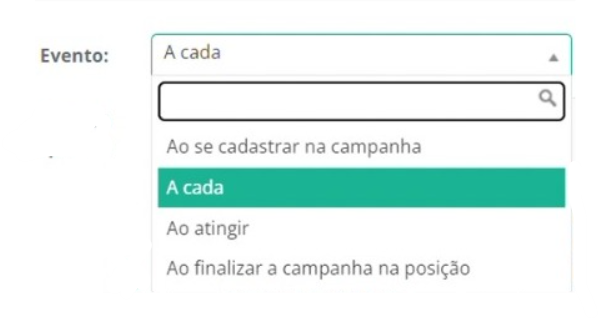
EVENTO:
No evento você escolherá quando a recompensa ao participante será gerada.
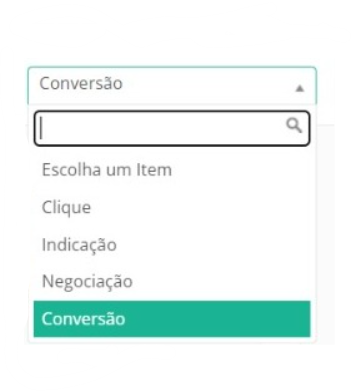
Por exemplo: A cada conversão.
No seu programa de indicação de clientes, você pode configurar as recompensas que deseja oferecer como incentivo aos seus indicadores, indicados ou colaboradores.
Entenda as diferenças entre elas:
SOBRE OS EVENTOS
- Ao se cadastrar na campanha: Significa que você vai recompensar o indicador apenas por ele ter feito o cadastro para se tornar um indicador.
- A cada: significa que a cada clique, ou indicação, ou negociação ou conversão irá recompensar o indicador.
- Ao atingir: É a recompensa por metas. Recompensas serão geradas a partir do atingimento do que foi estipulado (metas) em uma espécie de gamificação com seu indicador (cliente). Esse estilo de recompensa é acumulativo
- Ao finalizar a campanha na posição: É a recompensa por ranking, Recompensas que serão geradas apenas para os principais indicadores, os primeiros a alcançar o que foi estipulado. Você pode selecionar quantas e quais serão as recompensas para cada posição. Ex.: 1º, 2º e 3º lugar.
- Produtos para resgate: Utilize esse evento para criar os itens a serem resgatados pelos participantes, para recompensas do tipo Pontos / Beeviral Points.
SITUAÇÃO
- Clique: A cada clique do indicado nos links. Recomendado para divulgações.
- Indicação: Para cada indicado cadastrado, ou seja, lead gerado. Recomendado para divulgações.
- Negociação: Para cada nova negociação iniciada com um indicado. Recomendado para novos clientes.
- Conversão: Ao gerar um novo cliente, ou seja, cada negócio fechado, ou seja, compra realizada pelo indicado. Recomendado para novos clientes.
TIPOS DE RECOMPENSA
- Manual: Você define livremente qual será a recompensa que deseja dar aos seus indicadores. E o custo que ela terá.
- Créditos: É o tipo de recompensa enviada de forma automática pela plataforma. Você insere o crédito na plataforma e seleciona o gateway de envio: Beeviral Pay, Picpay ou Vale Bonus.
- Pontos: As recompensas do tipo pontos permitem aos seus indicadores acumularem prêmios (pontos) pelas indicações que podem ser trocados por passagens aéreas, diárias em hotel ou produtos. Com este tipo de recompensa, você também poderá criar seu próprio sistema de pontos.
Para conhecer mais sobre recompensas com pontos próprios / Beeviral Points, clique aqui: https://beeviral.freshdesk.com/support/solutions/articles/65000187354-pontos-pr%C3%B3prios-beeviral-points-
Os parceiros de gestão de pontos atualmente são Esfera, Livelo e Dotz. Clique aqui e saiba mais: https://beeviral.freshdesk.com/support/solutions/articles/65000184289-recompensas-do-tipo-pontos - Giftcard: As recompensas do tipo giftcards permitem aos seus indicadores receberem vale presentes por suas indicações. Utilizando o Gateway manual é possível inserir cupons de até 1000 caracteres. Outros Gateways: Shopify, Wap.Store, Vtex, E-com Plus, Tray.
- Digital: As recompensas do tipo digital são utilizadas para recompensas que podem ser "pagas" apenas enviando um link, como por exemplo um e-book.
- Webhook: Permite que você envie recompensas para serem pagas por outro sistema, como seu sistema financeiro, por exemplo, configurando um Endpoint API do seu sistema para receber os dados da recompensa via integração.
Recompensa Manual
Através das recompensas manuais você pode definir livremente o que deseja oferecer aos seus indicadores.
Esse tipo de recompensa é mais utilizado quando se deseja entregar alguma experiência ou prêmio específico da própria marca como uma jaqueta, uma caneca, etc....
Importante destacar que, diferente dos demais tipos, as recompensas manuais precisam ser entregues aos indicadores pela sua própria empresa e posteriormente informado na beeviral de que a recompensa já foi "paga".
Como configurar a recompensa do tipo Manual
A recompensa manual é muito simples de ser configurada bastando apenas informar a descrição e o custo da recompensa.
Lembre-se que o custo da recompensa não fica visível aos seus indicadores e são usados apenas nos cálculos de ROI das suas campanhas.
Para criar uma nova recompensa, entre na campanha, acessando o Menu "Campanhas" => "Editar":
E dentro da campanha, acesse a aba "Recompensas" e clique em "+ Nova Recompensa":
A janela de edição da recompensa será aberta. Selecione o evento que deseja (exemplo: "A cada" "Conversão") e selecione o "Tipo de Recompensa" "Manual":

Se desejar, insira uma imagem correspondente à essa recompensa, informe a descrição da recompensa, escolha o beneficiário (Indicador / Indicado / Colaborador), tipo de cálculo da recompensa (Valor Fixo ou Percentual sobre a conversão) e informe o custo que a recompensa representa para sua empresa (essa informação não fica visível para o participante):

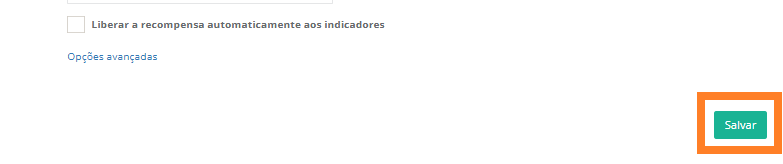
Clique em "Salvar":
Recompensa Créditos
As recompensas do tipo créditos são as mais utilizadas e aceitas pela maioria dos indicadores e, através dela, os pagamentos podem ser totalmente automatizados com Beeviral.
Esse tipo de recompensa é mais utilizado quando seus indicadores são de classes social C, D ou E ou quando são seus parceiros comerciais como representantes, influenciadores ou afiliados, por exemplo.
Importante: Lembre-se que para utilizar esse tipo de recompensa, você precisa ter créditos na plataforma.
Como configurar a recompensa do tipo créditos
Para criar uma nova recompensa, entre na campanha, acessando o Menu "Campanhas" => "Editar":
E dentro da campanha, acesse a aba "Recompensas" e clique em "+ Nova Recompensa":
A janela de edição da recompensa será aberta. Selecione o evento que deseja (exemplo: "Ao se cadastrar na campanha") e selecione o "Tipo de Recompensa" "Créditos":
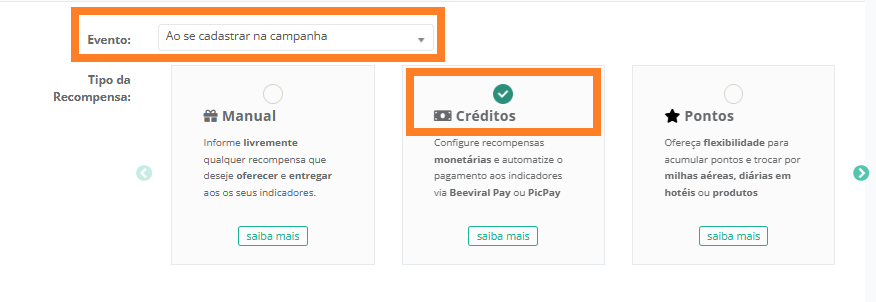
Se desejar, insira uma imagem correspondente à essa recompensa, informe a descrição da recompensa, escolha o beneficiário (Indicador / Indicado / Colaborador), tipo de cálculo da recompensa (Valor Fixo ou Percentual sobre a conversão), informe o custo que a recompensa representa para sua empresa (essa informação não fica visível para o participante) e selecione o Gateway escolhido:
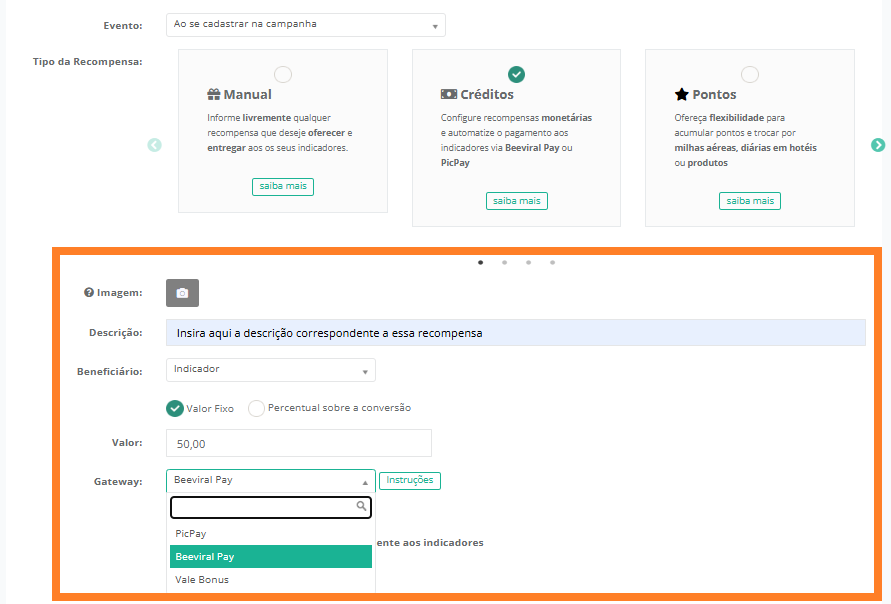
Clique em "Salvar":
Recompensa Pontos
As recompensas do tipo pontos permitem aos seus indicadores acumularem prêmios (pontos) pelas indicações que podem ser trocados por passagens aéreas, diárias em hotel ou produtos.
Seus indicadores também podem optar por transferir os pontos gerados, para qualquer outro programa de milhagem que possua.
O resgate e a transferência dos pontos aos seus indicadores podem ser totalmente automatizados com a Beeviral.
Esse tipo de recompensa é mais utilizado quando seus indicadores são pessoas da classes social A ou B que em geral já possuem a prática da compra através cartão de crédito com acumulo de milhas e trocas por passagens aéreas.
Escolha o "Gateway", que é a parceira de gestão de pontos, por onde seu cliente deverá resgatar suas recompensas e, caso prefira, podem transferi-los para outros programas de pontos conhecidos.
As parceiros de gestão de pontos atualmente são:
- ESFERA
- LIVELO
- DOTZ
Você também poderá criar seu próprio sistema de pontos:
- BEEVIRAL POINTS
Como configurar a recompensa do tipo Pontos
Para criar uma nova recompensa, entre na campanha, acessando o Menu "Campanhas" => "Editar":
E dentro da campanha, acesse a aba "Recompensas" e clique em "+ Nova Recompensa":
A janela de edição da recompensa será aberta. Selecione o evento que deseja (exemplo: "Ao atingir" "5" "Conversão") e selecione o "Tipo de Recompensa" "Pontos":
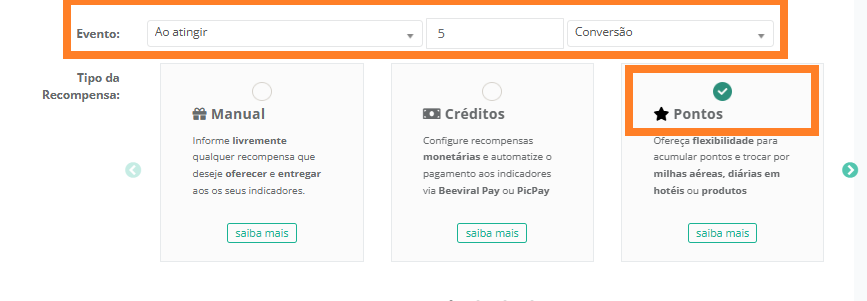
Se desejar, insira uma imagem correspondente à essa recompensa, informe a descrição da recompensa, escolha o beneficiário (Indicador / Indicado / Colaborador), mantenha a opção "Valor Fixo" selecionada, informe o custo que a recompensa representa para sua empresa (essa informação não fica visível para o participante) e selecione o Gateway escolhido:
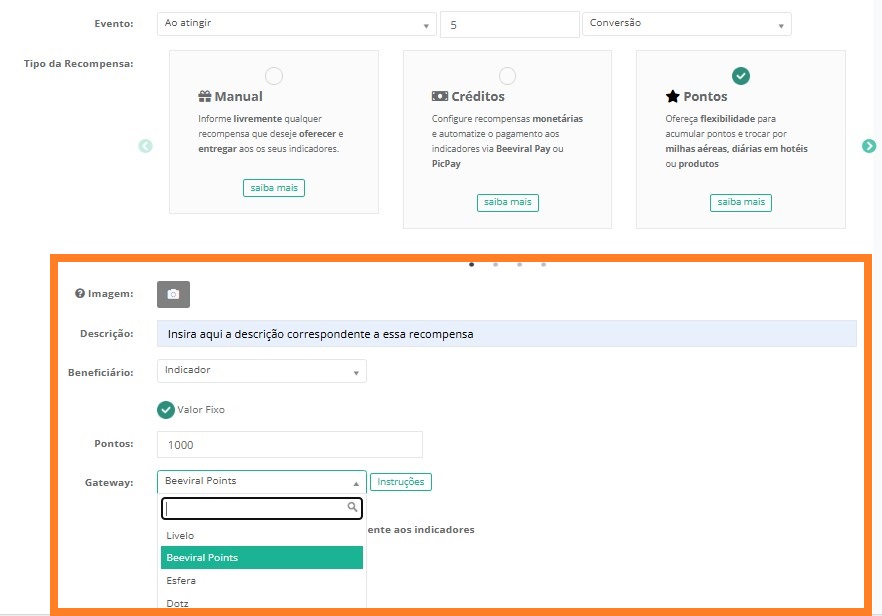
Clique em "Salvar":
Recompensa Giftcard
As recompensas do tipo Giftcard permitem aos seus indicadores receberem vale-presentes por suas indicações.
Esse tipo de recompensa é recomendado quando sua empresa é um e-commerce onde você pode oferecer descontos para que seus clientes podem utilizar em uma próxima compra.
Selecione o "Gateway" que é a sua plataforma de e-commerce e pronto!
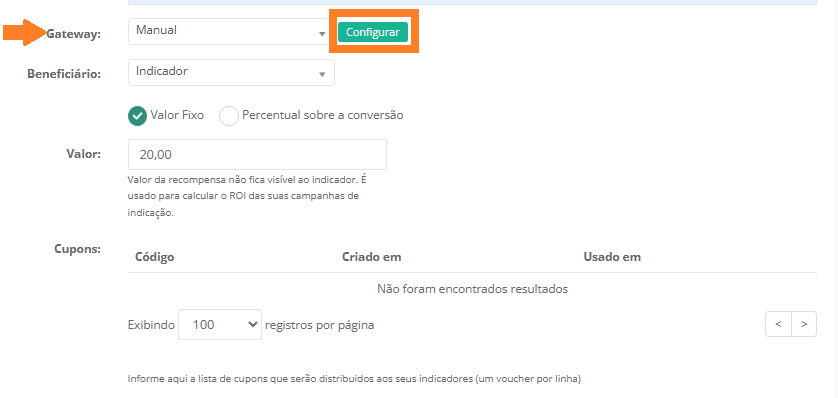
Caso sua plataforma de e-commerce não esteja listado, você também tem a opção de inserir os "cupons" manualmente. Para isso selecione o "Gateway" "Manual" e clique em "Configurar" para inserir seus cupons. Informe um cupom em cada linha.
Como configurar a recompensa do tipo Giftcard
Para criar uma nova recompensa, entre na campanha, acessando o Menu "Campanhas" => "Editar":
E dentro da campanha, acesse a aba "Recompensas" e clique em "+ Nova Recompensa":
A janela de edição da recompensa será aberta. Selecione o evento que deseja (exemplo: "A cada" "Conversão") e selecione o "Tipo de Recompensa" "Giftcard":
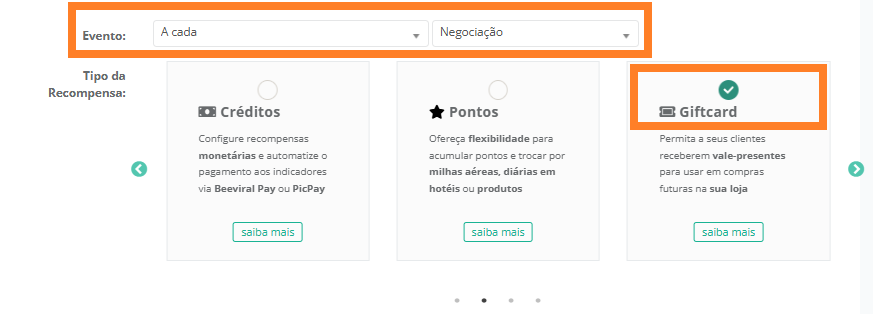
Se desejar, insira uma imagem correspondente à essa recompensa, informe a descrição da recompensa, escolha o Gateway, o beneficiário (Indicador / Indicado / Colaborador), tipo de cálculo da recompensa (Valor Fixo ou Percentual sobre a conversão) e informe o custo que a recompensa representa para sua empresa (essa informação não fica visível para o participante):
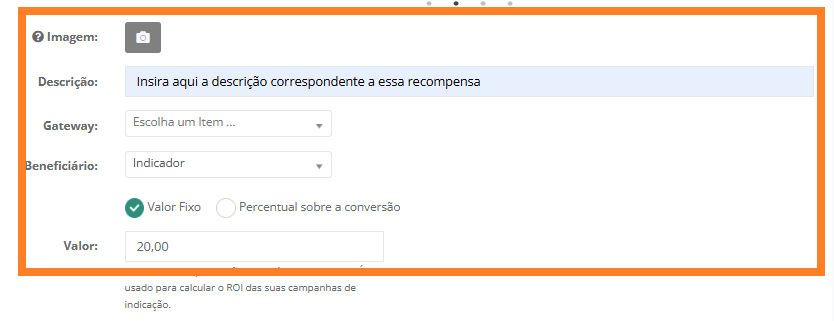
Serão exibidos outros campos para preenchimento, conforme o Gateway escolhido:
Gateway Manual
Escolha o Gateway "Manual" e clique em "Configurar", para inserir os cupons:
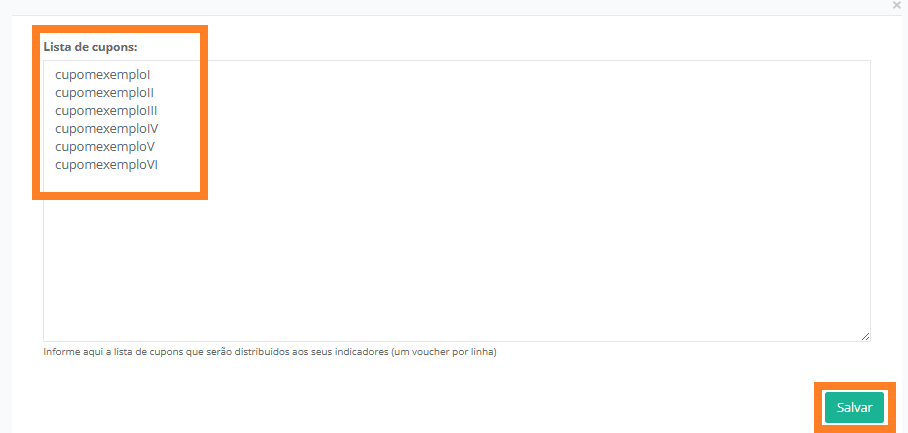
Na janela que foi aberta, insira os cupons, um cupom por linha e clique em Salvar:
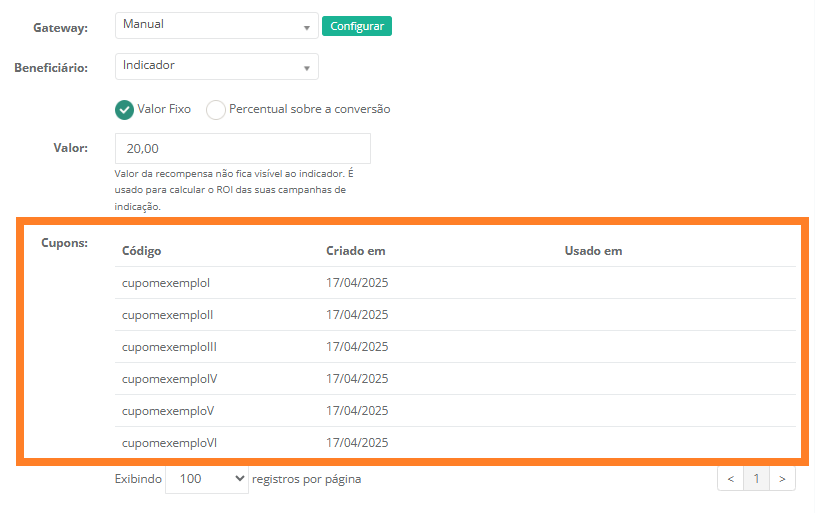
Os cupons inseridos aparecerão na janela de configuração da recompensa (conforme os cupons forem atribuídos nas recompensas geradas aos participantes, a data de uso será demonstrada aí):
Não se esqueça de clicar em "Salvar":
Gateway Shopfy
Ao escolher o Gateway Shopfy, você poderá obter as informações de como integrar a beeviral ao e-commerce Shopfy, clicando em "Instruções", à frente do Gateway.
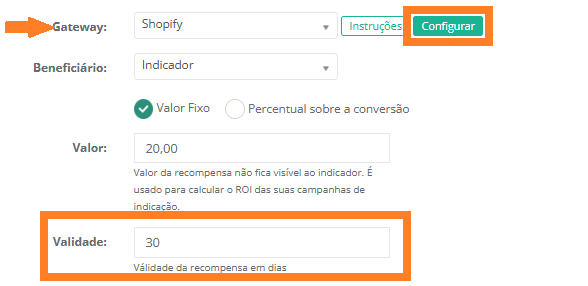
Após, selecione o Gateway, informe a validade da recompensa e clique em Configurar:
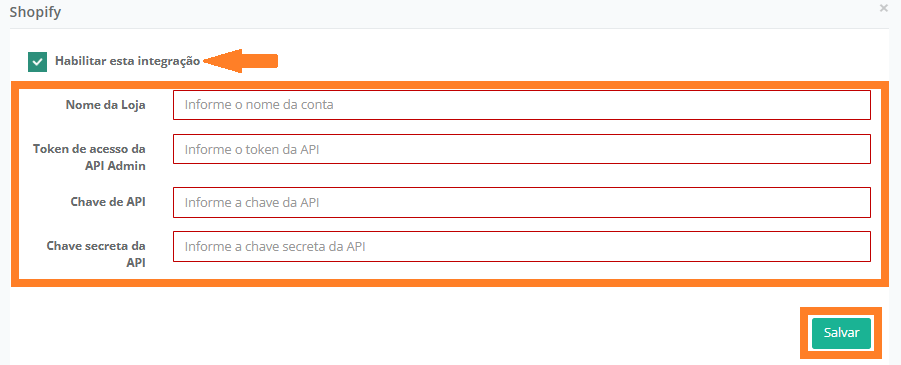
Na janela de configuração, habilite a integração, preencha os campos solicitados e clique em "Salvar":
Clique, então, em "Salvar" na janela principal de configuração da recompensa:
Prontinho, o gateway já está configurado. Agora você pode testar.
Gateway Wap.Store
Beeviral e Wap.Store possuem uma integração nativa onde é possível:
- Identificar as compras que são originas via indicação
- Oferecer pontos como recompensa aos indicadores pelas indicações
1) IDENTIFICAR AS COMPRAS QUE SÃO ORIGINADAS VIA INDICAÇÃO
No marketplace da Wap.Store, procure por "Beeviral". Apenas siga as instruções da tela ou em caso de dúvida entre em contato com o suporte da Wap.Store
2) GERANDO PONTOS COMO RECOMPENSA AOS SEUS INDICADORES
A beeviral permite a clientes que utilizam a plataforma WAP.STORE oferecerem pontos como recompensa nos seus programas de indicação.
Para configurar é muito simples:
Selecione o Gateway clique em Configurar:
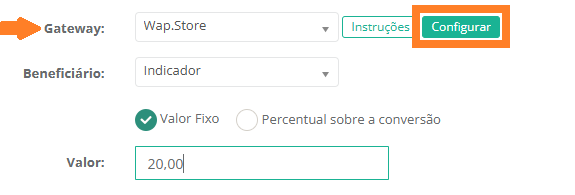
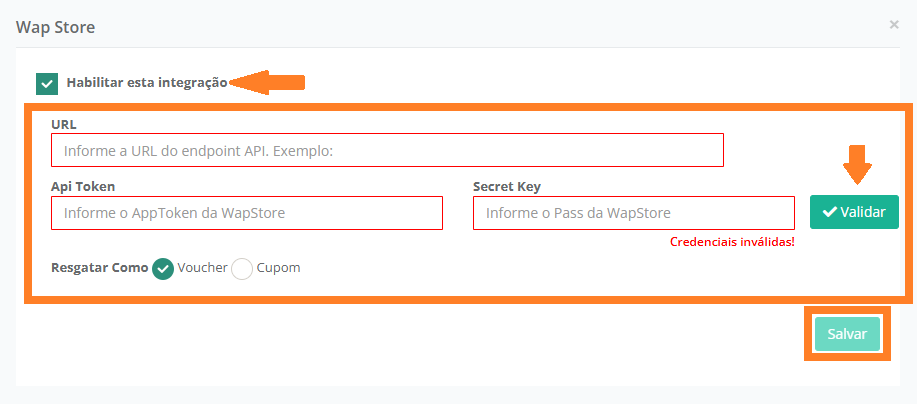
Na janela de configuração, habilite a integração, preencha os campos solicitados, faça a validação (botão validar) e clique em "Salvar":
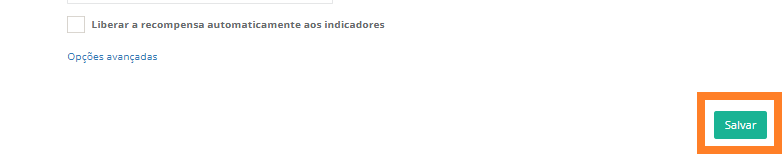
Clique, então, em "Salvar" na janela principal de configuração da recompensa:
Gateway configurado. Agora teste tudo.
Gateway Vtex
Ao escolher o Gateway Vtex, você poderá obter as informações de como integrar a beeviral ao e-commerce Vtex, clicando em "Instruções", à frente do Gateway.
Após, selecione o Gateway, informe a validade da recompensa e clique em Configurar:
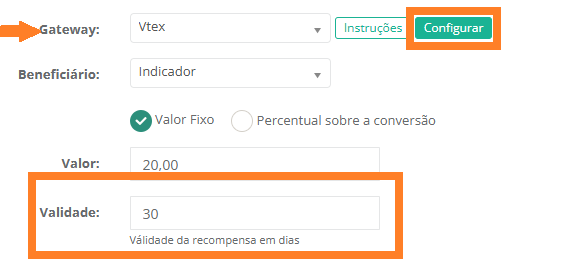
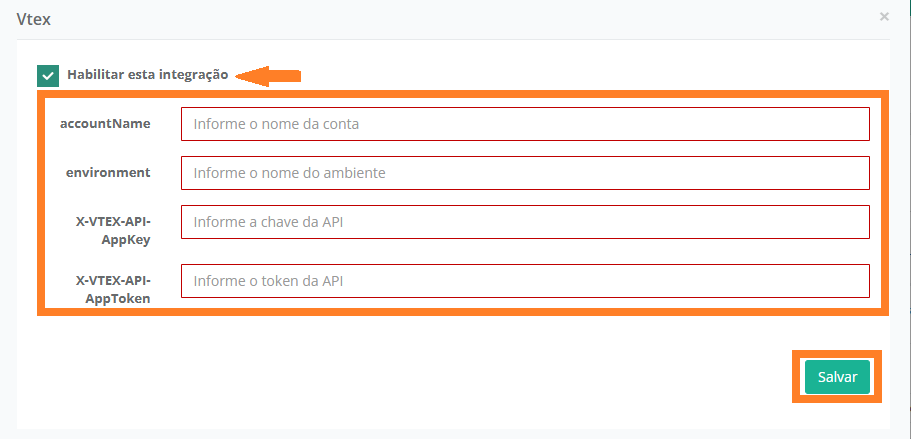
Na janela de configuração, habilite a integração, preencha os campos solicitados e clique em "Salvar":
Clique, então, em "Salvar" na janela principal de configuração da recompensa:
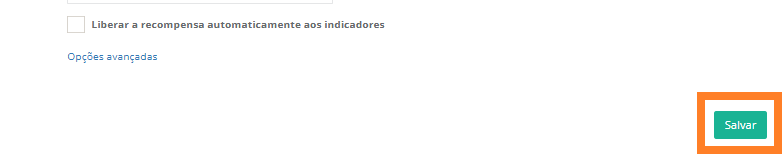
Sua recompensa e gateway já estão configurados. Agora você já pode testar.
Gateway E-com Plus
Ao escolher o Gateway E-com Plus, você poderá obter as informações de como integrar a beeviral ao e-commerce E-com Plus, clicando em "Instruções", à frente do Gateway.
Após, selecione o Gateway, informe a validade da recompensa e clique em Configurar:
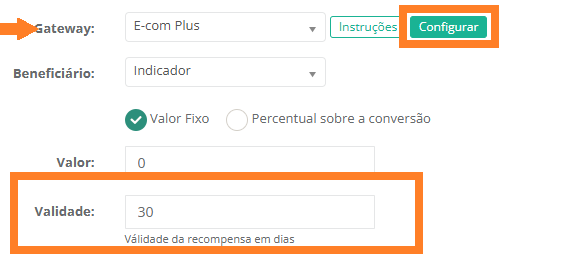
Na janela de configuração, habilite a integração, preencha os campos solicitados e clique em "Salvar":
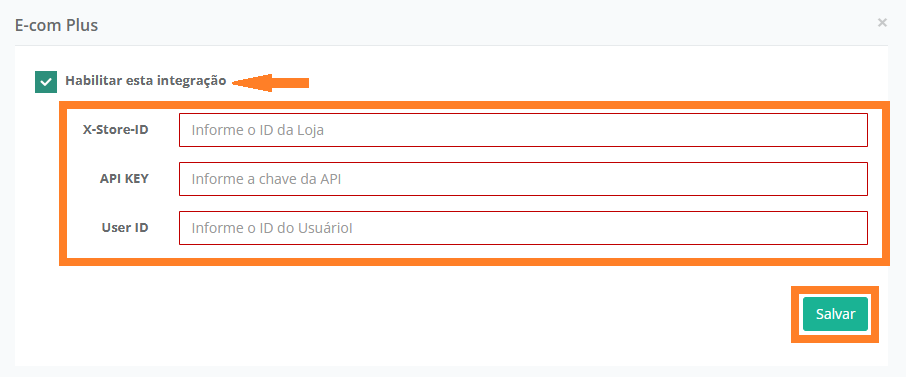
Configuração de gateway realizada. Agora teste sua recompensa.
Gateway Tray
Ao escolher o Gateway Tray, você poderá obter as informações de como integrar a beeviral ao e-commerce Tray, clicando em "Instruções", à frente do Gateway.
Após, selecione o Gateway, informe a validade da recompensa e clique em Configurar:
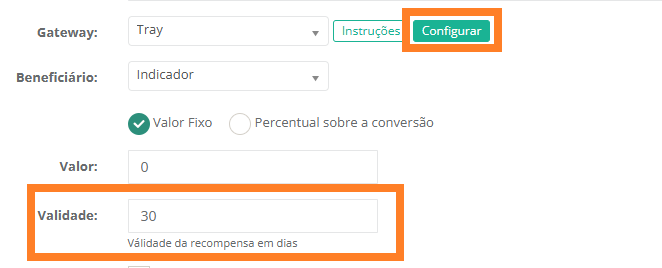
Na janela de configuração, habilite a integração, preencha os campos solicitados e clique em "Salvar":
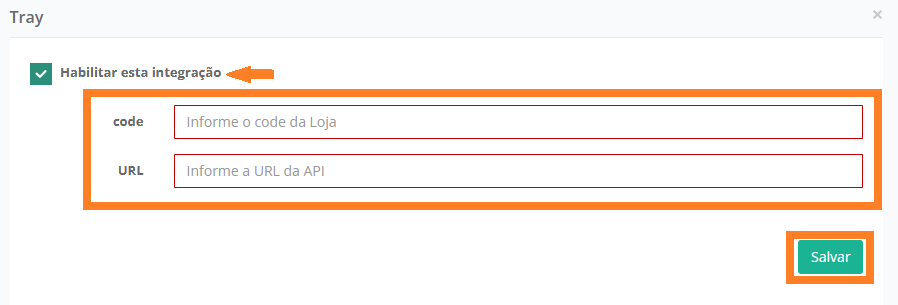
Configuração de gateway realizada. Agora é só testar.
Recompensa Digital
As recompensas do tipo digital são utilizadas para recompensas que podem ser "pagas" apenas enviando um link, como por exemplo um e-book, aos seus indicadores.
Por serem recompensas com custo muito baixo, podem ser utilizadas como forma de estimulo para geração de lead por exemplo. Dessa forma você pode selecionar uma recompensa digital pela "Indicação" e outra recompensa mais valiosa para a "conversão".
Apenas informe o link que será enviado aos seus indicadores e pronto!
Como configurar a recompensa do tipo Digital
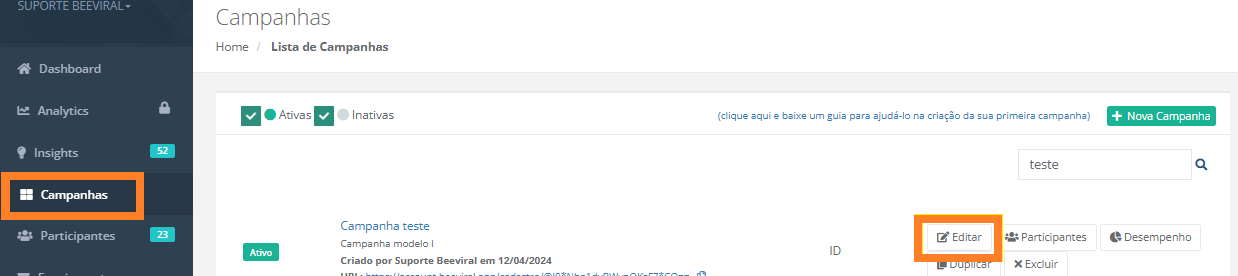
Para criar uma nova recompensa, entre na campanha, acessando o Menu "Campanhas" => "Editar":
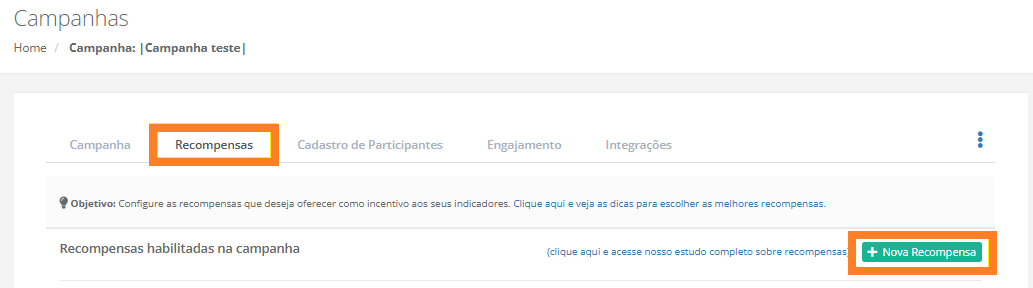
E dentro da campanha, acesse a aba "Recompensas" e clique em "+ Nova Recompensa":
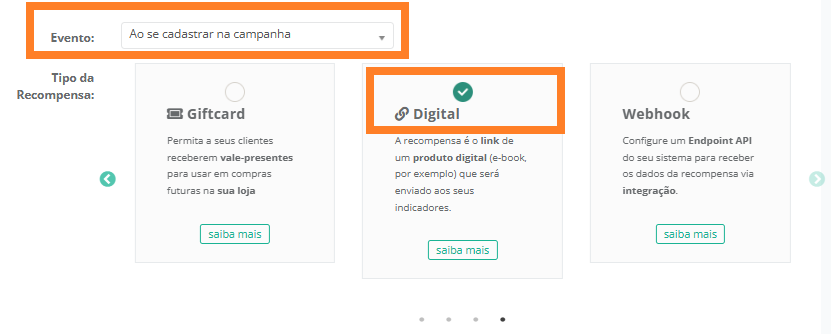
A janela de edição da recompensa será aberta. Selecione o evento que deseja (exemplo: "Ao se cadastrar na campanha") e selecione o "Tipo de Recompensa" "Digital":
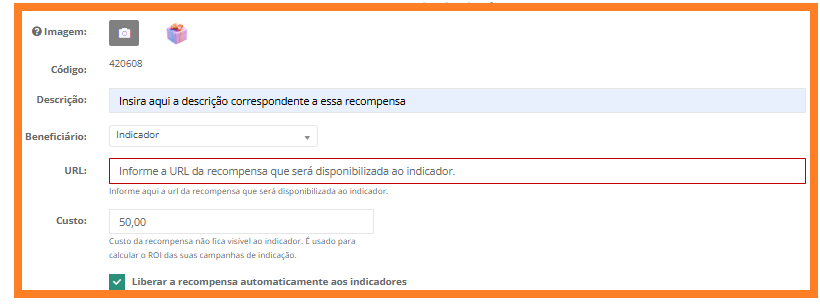
Se desejar, insira uma imagem correspondente à essa recompensa, informe a descrição da recompensa, escolha o beneficiário (Indicador / Indicado / Colaborador), a URL da recompensa e informe o custo que a recompensa representa para sua empresa (essa informação não fica visível para o participante).
Para esse tipo de recompensa, você pode deixar tranquilamente a opção Liberar a recompensa automaticamente aos indicadores habilitada, assim, o participante receberá automaticamente o link de acesso à recompensa, assim que ela for gerada na plataforma:
Clique, então, em "Salvar":
Prontinho, recompensa configurada!
Recompensa Webhook
Algumas vezes você pode desejar enviar as recompensas a serem pagas para outro sistema, como seu sistema financeiro, por exemplo.
É aí que entra a recompensa do tipo WEBHOOK. Todas as informações são enviadas através do formato JSON para o endereço da API que você informar na Beeviral.
Os dados enviados são:
{
"RESULT": {
"ID": "", //Identificador da recompensa
"EIN": "", //CNPJ da Empresa
"INDICATOR": {
"ID_INDICATOR": "", //Identificador do "Participante" que fez a indicação
"NM_INDICATOR": "", //Nome do "Participante" que fez a indicação
"TYPE_INDICATOR": "", //Tipo do "Participante" que fez a indicação (Cliente ou Influenciador)
"DS_TELEPHONE": "", //Telefone do "Participante" que fez a indicação
"DS_EMAIL": "", //Email do "Participante" que fez a indicação
"CONTENT": "", //Dados Adicionais do "Participante" que fez a indicação. Ex{"CPF":'00000000000"}
"ADDTIONAL_FIELD": "", //Campos Adicionais do "Participante" que fez a indicação
},
"RECOMMENDATION": [ //Lista de Indicações que geraram essa recompensa
{
"ID_RECOMMENDATION": "", //Identificador da "Indicação" realizada
"NM_RECOMMENDATION": "", //Nome da "Indicação" realizada
"DS_EMAIL": "", //Email da "Indicação" realizada
"DS_TELEPHONE ": "", //Telefone da "Indicação" realizada
"CONTENT": "", //Dados Adicionais da "Indicação" realizada. Formato em Json, Ex: {"CARGO":"ANALISTA"}
"ADDTIONAL_FIELD": "", //Campos Adicionais da "Indicação" realizada. Ex: {"TELEFONE2":"5521999999999"}
"ORDER_ID ": "" //Identificador da compra realizada, quando houver
}
],
"CAMPAIGN": {
"TOKEN_CAMPAIGN": "", //Token da campanha que gerou a "Indicação"
"NM_CAMPAIGN": "", //Nome da campanha que gerou a "Indicação"
"TARGET_CAMPAING": "", //Tipo da campanha que gerou a "Indicação"
},
"REWARD": {
"ID_REWARD": "", //Identificador do item da "Recompensa"
"DS_REWARD": "", //Descrição do item da "Recompensa"
"LINK_REWARD": "", //Link do item da "Recompensa", quando existir
"VL_REWARD": "", //Valor da "Recompensa"
"TARGET_REWARD": "" //Tipo da "recompensa"
}
}
}
Como configurar a recompensa do tipo Webhook
Atenção: Esse é um recurso técnico avançado e você precisará do seu time de programadores para criar a API que receberá os dados da recompensa.
Para criar uma nova recompensa, entre na campanha, acessando o Menu "Campanhas" => "Editar":
E dentro da campanha, acesse a aba "Recompensas" e clique em "+ Nova Recompensa":
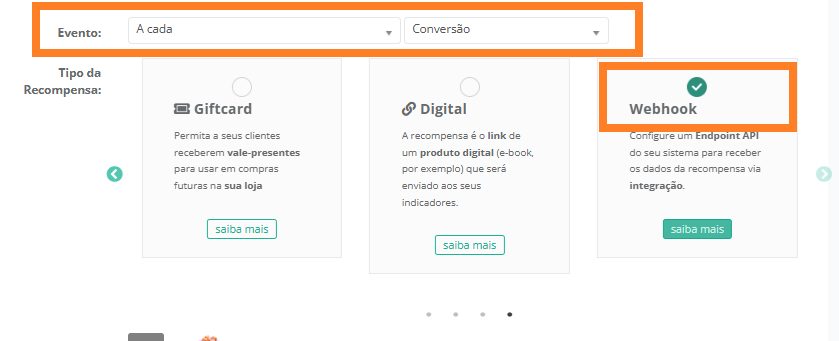
A janela de edição da recompensa será aberta. Selecione o evento que deseja (exemplo: "Ao se cadastrar na campanha") e selecione o "Tipo de Recompensa" "Webhook":
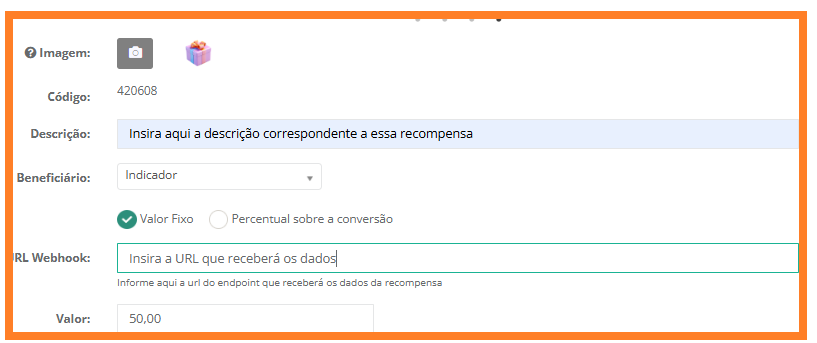
Se desejar, insira uma imagem correspondente à essa recompensa, informe a descrição da recompensa, escolha o beneficiário (Indicador / Indicado / Colaborador), tipo de cálculo da recompensa (Valor Fixo ou Percentual sobre a conversão), informe a URL que receberá os dados da recompensa (endpoint) e o custo que a recompensa representa para sua empresa (essa informação não fica visível para o participante):
Clique, então, em "Salvar" na janela principal de configuração da recompensa:
Liberar a recompensa automaticamente aos indicadores
Este recurso é mais indicado para recompensas que geram um custo menor à sua empresa e que não apresentam a necessidade de validação da indicação, para a liberação da recompensa.
Caso prefira, você também pode marcar a opção "Liberar a recompensa automaticamente aos indicadores" para que a Beeviral já marque a recompensa como "paga" no momento em que for gerada. Após habilitada, clique em Salvar:

OPÇÕES AVANÇADAS
Ao criar uma recompensa, é possível configurar condições para que essas recompensas sejam disponibilizadas aos seus indicadores.
Para inserir condições para a recompensa, preencha normalmente os campos da tela de criação de recompensas e clique em Opções Avançadas:
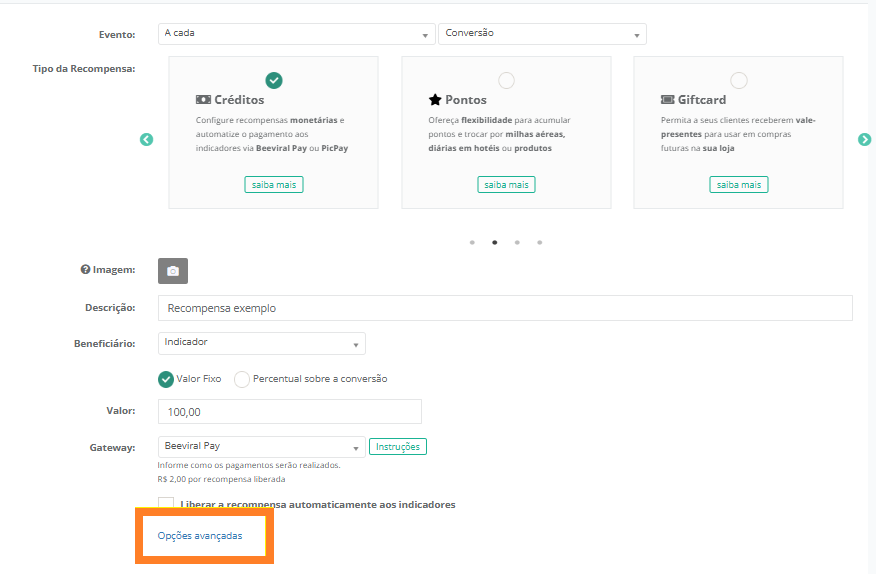
Na janela de Opções Avançadas você poderá realizar configurações de filtro por:
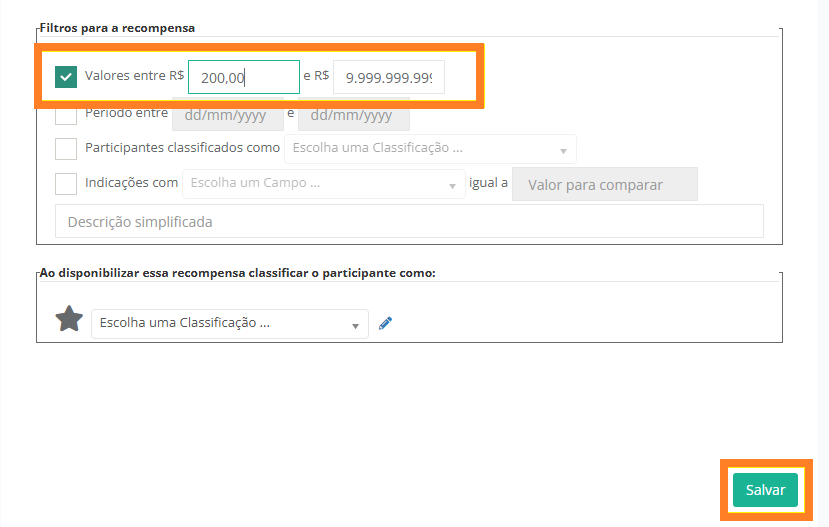
- Valor: para que o sistema considere o valor da venda, para liberação da recompensa, insira um intervalo de valor nos campos Valores entre R$. Dessa forma, caso o valor convertido esteja dentro desse intervalo de valor, a recompensa será liberada, caso contrário, não será liberada essa recompensa. Não se esqueça de clicar em Salvar.
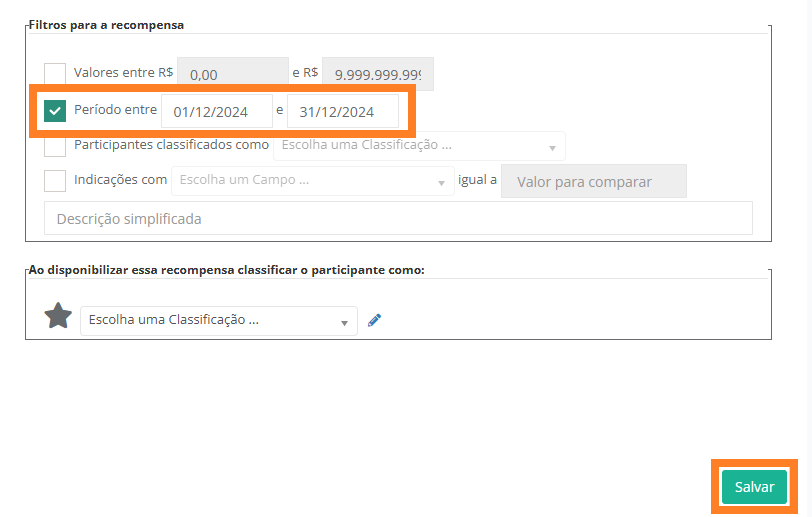
- Período: insira um período para que a recompensa seja válida. O sistema considerará se o evento configurado na recompensa (indicação / conversão) ocorreu dentro desse período para liberar a recompensa. Sendo assim, essa recompensa só será liberada se o evento tiver ocorrido dentro do período configurado neste filtro. Não se esqueça de clicar em Salvar.
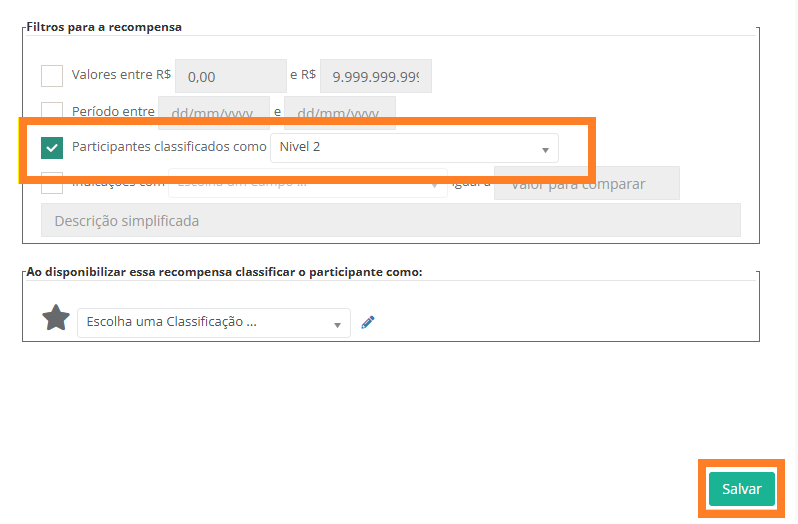
- Classificação: esse filtro é utilizado para criar as recompensas com classificação em níveis.
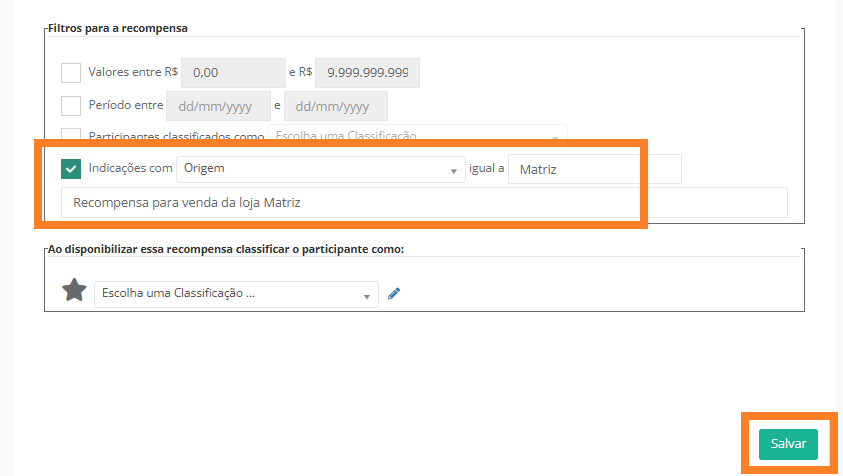
- Campo: é possível criar recompensas que tenham como condição um campo existente na indicação. Dessa forma, o sistema verificará se o campo escolhido está preenchido com determinado valor, na conversão registrada na plataforma.
Preencha as seguintes informações:
- Indicações com: selecione o campo correspondente (este campo será buscado nas informações da conversão inserida na plataforma).
- Igual a:Informe o valor que deve estar preenchido no campo acima, dentro da conversão, para que a recompensa seja liberada apenas para conversões que contenham o campo preenchido exatamente com o valor informado aqui. Não se esqueça de clicar em Salvar.
Pronto, agora sua recompensa conta com um filtro avançado, que permite uma configuração mais específica, conforme a estratégia de sua campanha.
Sucesso!!!