
Para e-commerces que utilizam a plataforma Loja Integrada é possível realizar as seguintes integrações com a beeviral:
Identificando automaticamente se a venda foi originada através da beeviral (Script de conversão)
1) IDENTIFICANDO SE A VENDA FOI ORIGINADA ATRAVÉS DE INDICAÇÃO
Para saber como instalar o script de conversão da beeviral via Google Tag Manager, acesse documentação específica (atenção: siga apenas o passo a passo referente a PARTE I e PARTE II).
PARTE III - Configurações avançadas. Identificando os dados da pessoa indicada
As configurações avanças permite que você:
- Identifique os dados da pessoa indicada
- Convide o cliente automaticamente a participar do seu programa de indicação
Identificando os dados da pessoa indicada
Clique no botão "Configurações avançadas" e mapeie os campos de identificação do cliente indicado clicando no botão "Editar" de cada campo. Configure os campos conforma a tabela a seguir:
| Campo | Fonte | Variável | Observação |
| nome | Html | $('.pedido-finalizado .span12 ul.caixa-info li span')[0].innerText | Irá recuperar o nome do cliente |
| DataLayer | dataLayer[0].email | Irá recuperar o e-mail do cliente | |
| valorconversao | Html | $('.total strong').text() | Irá recuperar o valor total da compra |
Deixe os demais campos vazios:
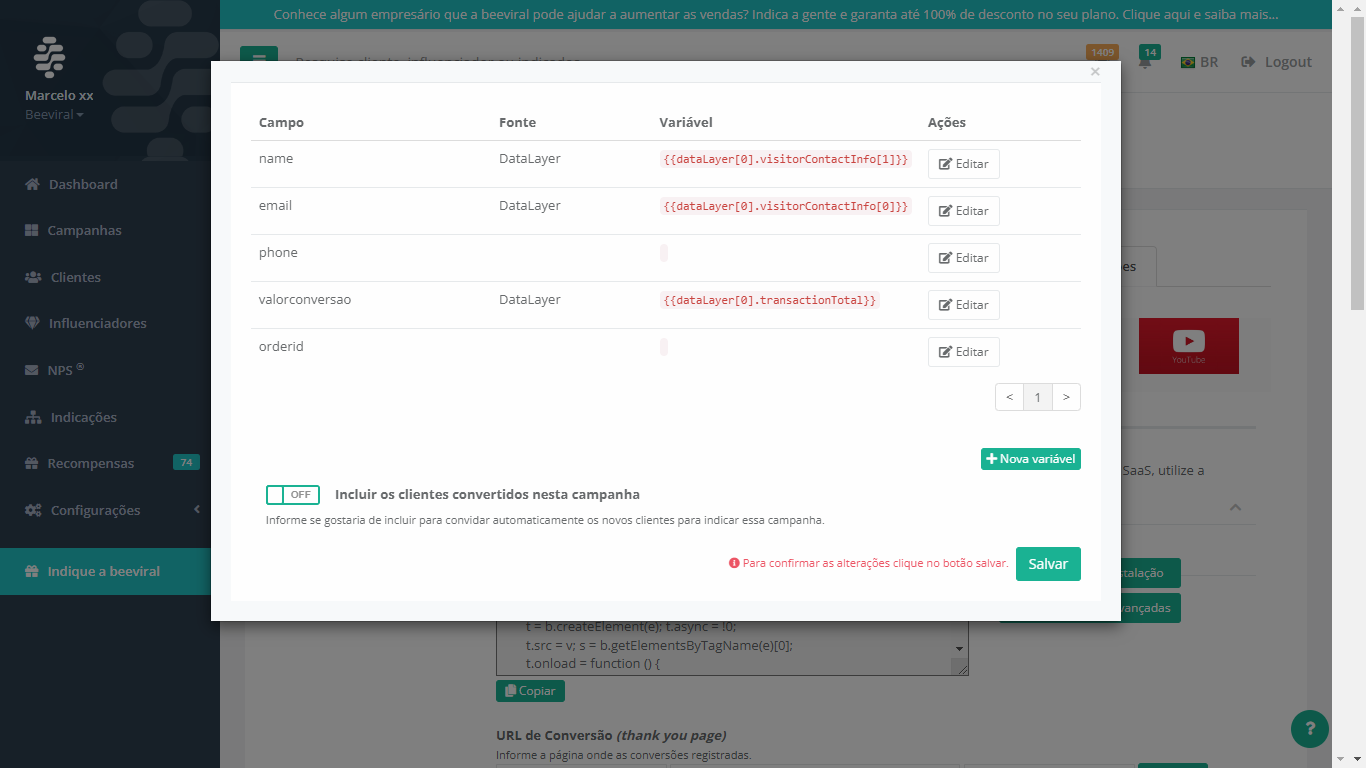
Convidando o cliente automaticamente para participar do seu programa de indicação
A beeviral permite que você convide automaticamente cada cliente (oriundo de indicação ou não) a participar do seu programa de indicação. E isso pode ser feito de duas formas:
- Incluindo o usuário e convidando-o a indicar através de E-mail / whastapp: Nesse caso, os novos clientes são incluídos automaticamente no seu programa de indicação e os e-mails configurados na aba "Captura de indicação" da sua campanha serão enviados automaticamente.
- Incluindo o usuário e já exibindo seu link de indicação pessoal: Nessa opção, ao final da compra, será exibido o widget de indicação da sua campanha (que pode ser configurado na aba "Captura de Indicação") com o link para seu cliente já começar a indicar a sua empresa aproveitando o momento de finalização da compra.
- Posicionando o Widget: Informe "Depois de' e ".secao-secundaria" tanto na opção "Desktop" quando para a opção "Mobile".