
Para empresas que possuem um processo de venda "online". Ou seja, o cliente realiza a compra/contratação do seu produto ou serviço de forma online e autônoma, você pode facilmente identificar as vendas que foram realizadas através da indicação da beeviral inserindo um script nas suas páginas similar ao pixel de conversão do google ou facebook.
O processo de configuração do script é bem simples. Vamos dividir esse passo a passo em três partes:
- PARTE I - Instalação do script via Google Tag Manager
- PARTE II - Informando à beeviral qual é a sua URL de conversão
- PARTE III - Configurações Avançadas (opcional)
PARTE I - Instalação do script Google Tag Manager
Google Tag Manager é a forma mais rápida e prática de inserir o script da beeviral nas suas páginas. Esse passo a passo consiste basicamente em configurar para que o script seja executado em todas as páginas do seu site e garantir que nenhuma venda originada através de indicação deixe de ser registrada.
Atenção: Mesmo que sua empresa possua mais de uma campanha ativa, essa PARTE I precisa ser feitas apenas uma vez.
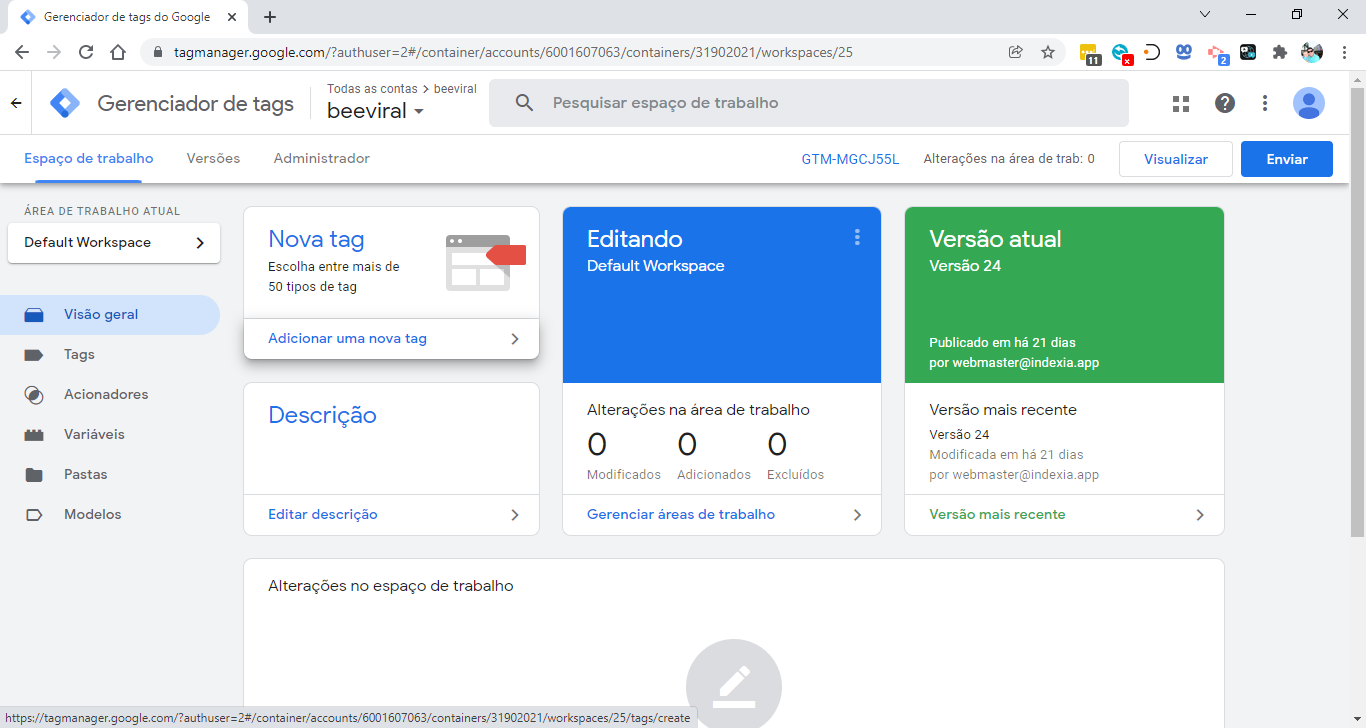
1) Acesse a sua conta do Google Tag Manager e Clique em "Adicionar Nova Tag":
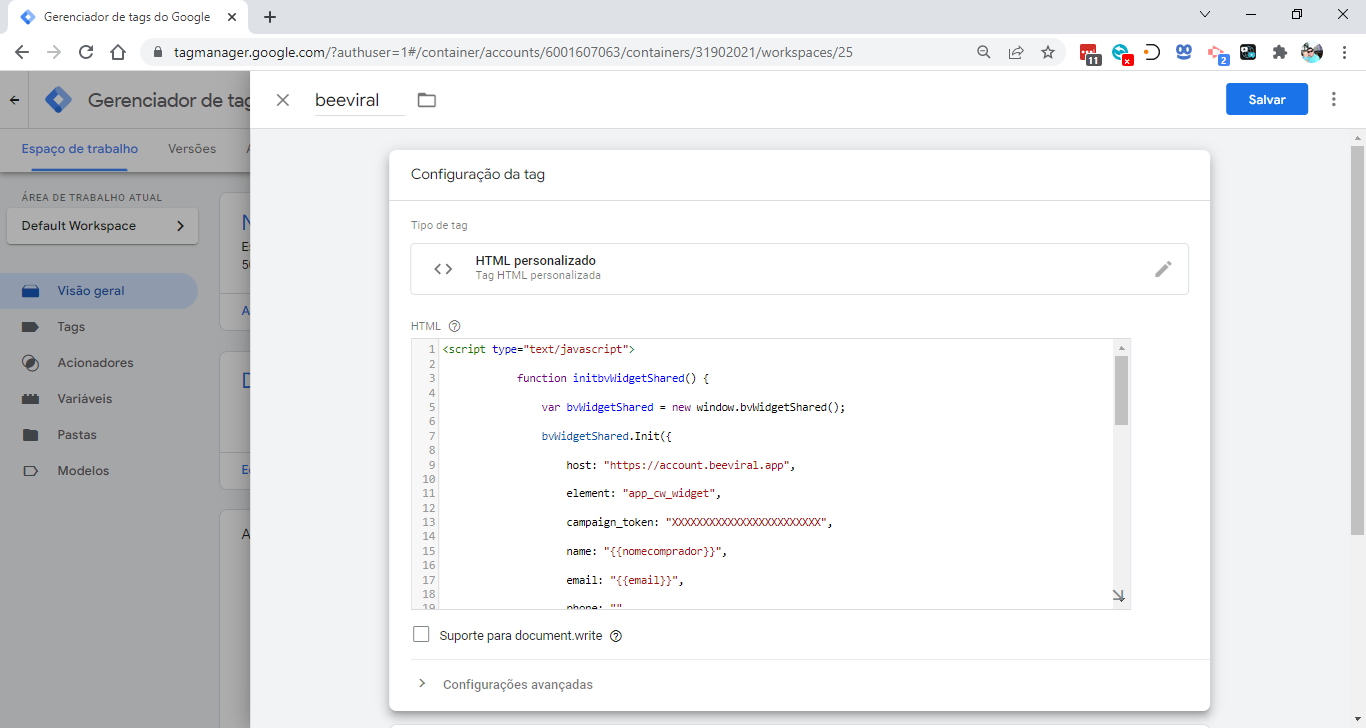
2) Insira um nome para a sua TAG. Como por exemplo: beeviral
3) Em "Configuração da Tag", escolha HTML Personalizado e cole o Script de Conversão da Beeviral que é exibido na aba integrações de qualquer campanha (de qualquer campanha o script é o mesmo).
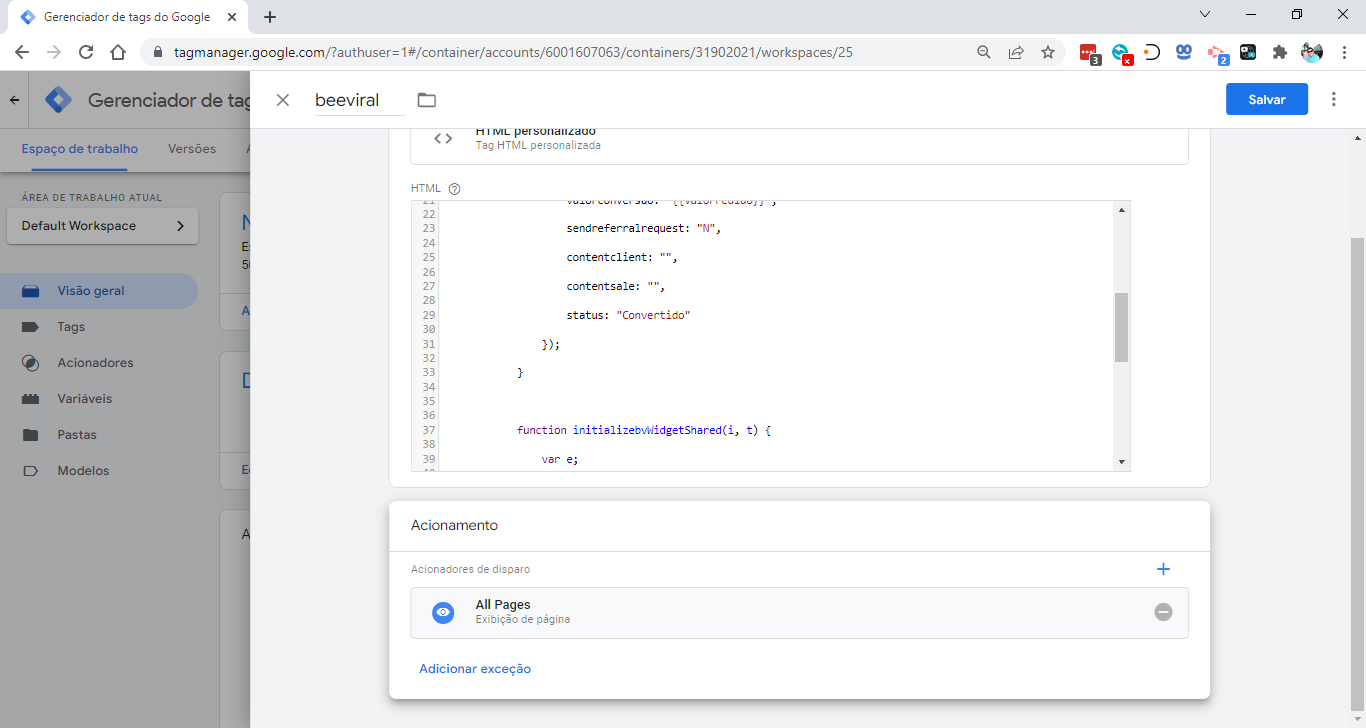
4) Em "Acionamento" escolha a opção "All Pages"
5) Pronto! Pode salvar tudo e publicar as alterações do Google Tag Manager!
PARTE II - Informando à beeviral qual é a sua URL de conversão (thank you page)
1) Acesse a sua campanha e vá até a aba "Integrações"
2) Onde está "URL de Conversão (thank you page) " informe o nome da página para onde as pessoas são direcionadas ao final da compra no seu site. Exemplo:
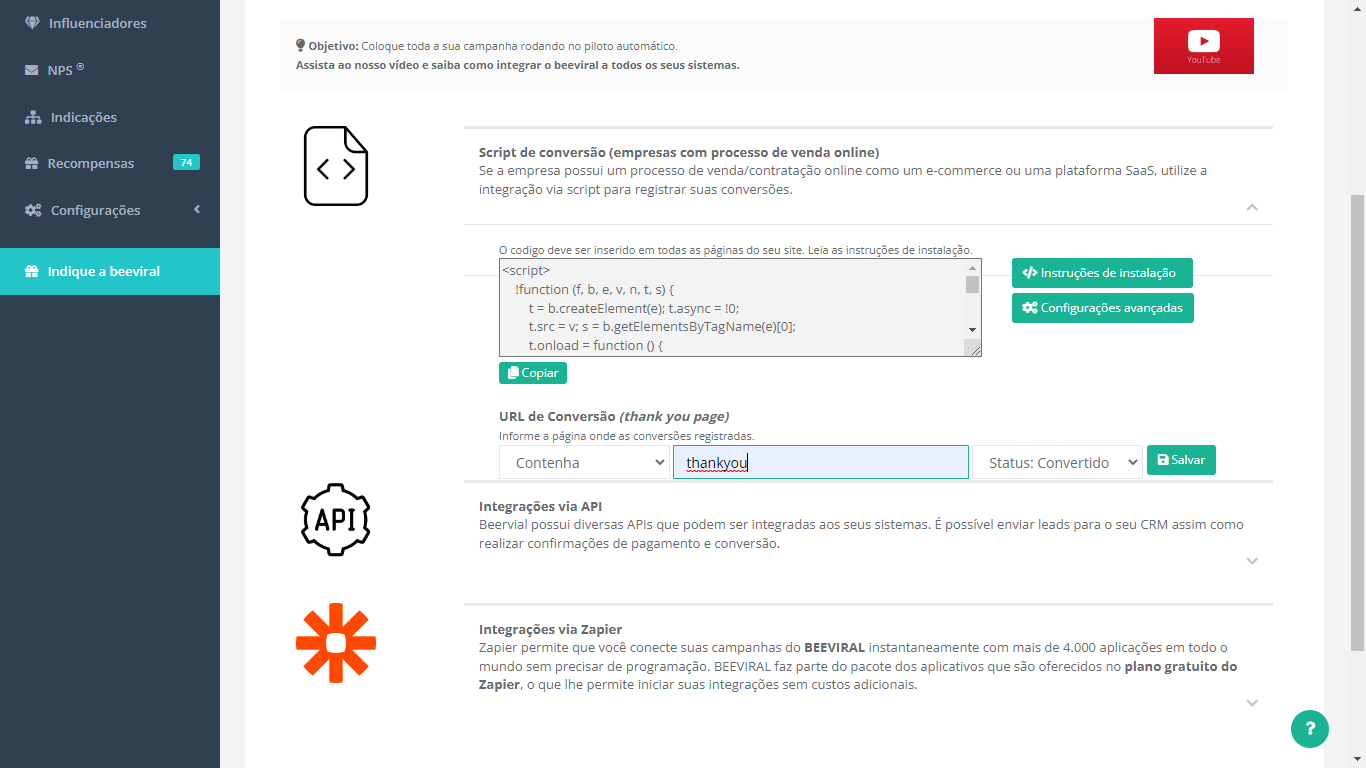
3) Pronto! Salve sua campanha ao final da página e já pode realizar uma simulação para ver que as conversões serão registradas automaticamente.
PARTE III - Configurações avançadas (opcional)
Atenção: Essa é uma parte técnica avançada e será necessário a participação de um técnico para realizar essas configurações.
As configurações avanças permite que você:
- Identifique os dados da pessoa indicada
- Convide o cliente automaticamente a participar do seu programa de indicação
Identificando os dados da pessoa indicada
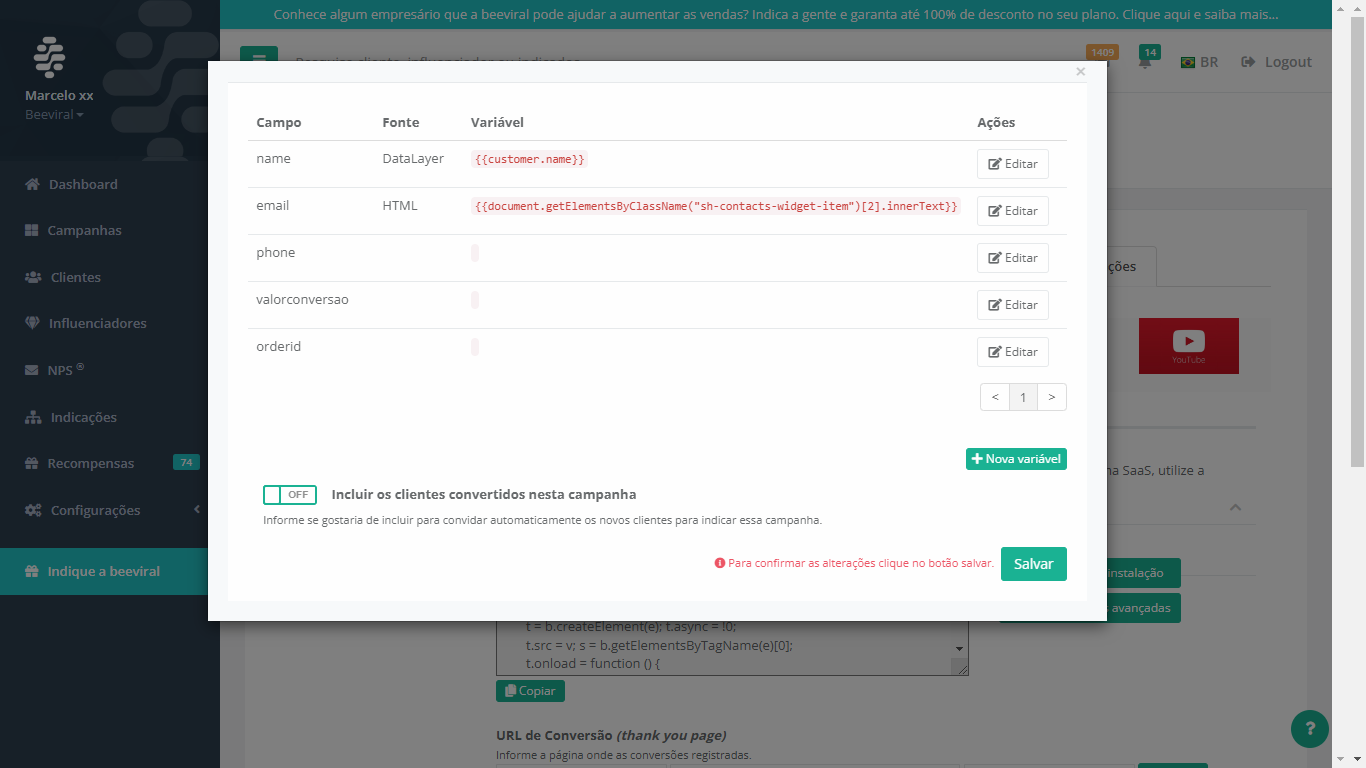
Clique no botão "Configurações avançadas" e mapeie os campos de identificação do cliente indicado clicando no botão "Editar" de cada campo.
Escolha a fonte do campo que deseja mapear:
- DataLayer: Se os dados do comprador forem carregados no DataLayer do browser pela sua plataforma de e-commerce. Nesse caso, apenas informe o nome do DataLayer, como por exemplo: "customer.name"
- Formulário: Se o usuário preenche os dados de algum formulário nas páginas anteriores à URL de conversão. Como para se inscreverem em um curso ou evento, por exemplo. Nesse caso, utilize em "variavel" o "id" do campo do formulário que possui os dados que deseja capturar.
- Html: Esse caso é para que não for possível capturar os dados do DataLayer e nem mesmo de formulário. Essa opção serve para você capturar os dados que são exibidos na própria tela. Por exemplo: "document.getElementsByClassName("sh-contacts-widget-item")[2].innerText"
Convidando o cliente automaticamente para participar do seu programa de indicação
A beeviral permite que você convide automaticamente cada cliente (oriundo de indicação ou não) a participar do seu programa de indicação. E isso pode ser feito de duas formas:
- Incluindo o usuário e convidando-o a indicar através de E-mail / whastapp: Nesse caso, os novos clientes são incluídos automaticamente no seu programa de indicação e os e-mails configurados na aba "Captura de indicação" da sua campanha serão enviados automaticamente.
- Incluindo o usuário e já exibindo seu link de indicação pessoal: Nessa opção, ao final da compra, será exibido o widget de indicação da sua campanha (que pode ser configurado na aba "Captura de Indicação") com o link para seu cliente já começar a indicar a sua empresa aproveitando o momento de finalização da compra.
Você pode usar as duas opções juntas mas é importante que para utiliza-las você deve ter mapeado pelo menos o campo "nome" e "e-mail" do seu cliente
Prontinho! Em caso de dúvidas não deixe de contar com nosso time de suporte!