
Se a sua empresa já possuir uma conta na API Cloud do Whatsapp é possível utilizá-la para fazer engajamento dos seus indicadores.
Atenção: Esta é uma tarefa técnica. Caso não esteja familiarizado com a criação de modelos de mensagem na API do Whatsapp, peça ajuda a quem criou a conta da sua empresa na API Oficial do Whatsapp.
São necessários dois passos:
1) Criar o modelo de mensagem no facebook/meta
2) Configurar a Beeviral para utilizar o modelo criado
Veja abaixo o passo a passo sobre integrar a Beeviral à sua API Cloud do Whatsapp:
1) CRIANDO O MODELO E ENVIANDO PARA A APROVAÇÃO DA META (TEMPLATE):
O primeiro passo é construir um modelo de mensagem no gerenciador do Meta.
Crie um novo modelo seguindo exatamente essas informações:
CABEÇALHO: Nenhum
CORPO:
"
Olá 1, mensagem sobre o programa de indicação da 2:
3
"
RODAPÉ: Deixe em branco
------
BOTÕES: Serão dois botões de ação (CTAs)
BOTÃO 1:
TIPO DE AÇÃO: Acessar Site
TEXTO DO BOTÃO: "Saiba Mais"
TIPO DE URL: Dinâmica
URL DO SITE: "https://account.beeviral.app/PageView/Viewer/"
ADICIONAR URL DA AMOSTRA: "https://account.beeviral.app/App/MinhasIndicacoes?bvid=CDiCLXtM3CeVuC4X0lZASQ%3D%3D"
BOTÃO 2:
TIPO DE AÇÃO: Acessar Site
TEXTO DO BOTÃO: "Minhas Indicações"
TIPO DE URL: Dinâmica
URL DO SITE: " https://account.beeviral.app/App/MinhasIndicacoes?bvid="
ADICIONAR URL DA AMOSTRA: " https://account.beeviral.app/App/MinhasIndicacoes?bvid=CDiCLXtM3CeVuC4X0lZASQ%3D%3D"
Seu template ficará assim:
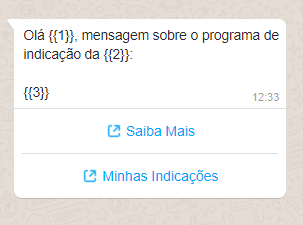
Onde: 1 será substituído pelo primeiro nome do indicador; 2 será o nome da sua empresa; 3 refere-se ao conteúdo da mensagem a ser enviada via whatsapp.
Veja um exemplo com dados:
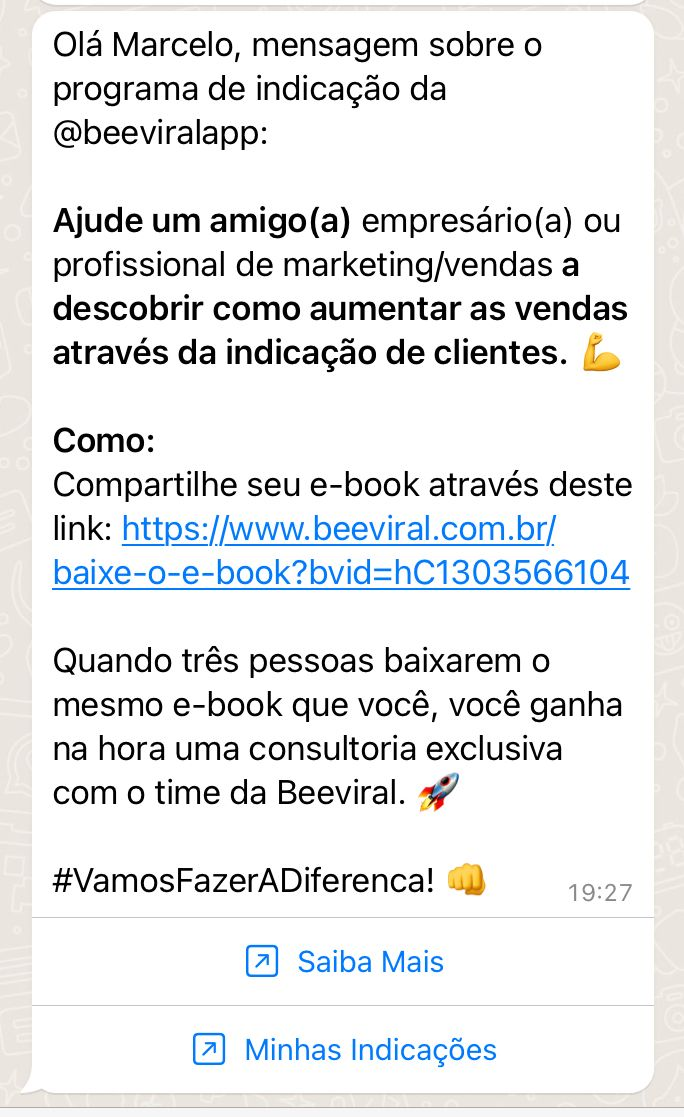
Pronto! Agora basta salvar o modelo e enviar para a aprovação da Meta!
2) CONFIGURANDO PARA USAR O MODELO CRIADO NA BEEVIRAL:
Agora iremos configurar a Beeviral para usar o modelo criado no passo anterior (Importante, siga esse passo apenas após a aprovação da Meta do modelo criado na etapa anterior).
Atenção: Para concluir essa configuração você irá precisar de:
- Phone Number ID: (veja na tela abaixo onde recuperar o Phone Number ID)
- Tokens de acesso de usuário do sistema: (clique aqui para saber como gerar um token permanente de sistema)
- ==>>Atenção: Para que a integração não seja interrompida, você precisa gerar o token permante e não o token temporário.
- Nome do template: Nome do template que criou no passo anterior
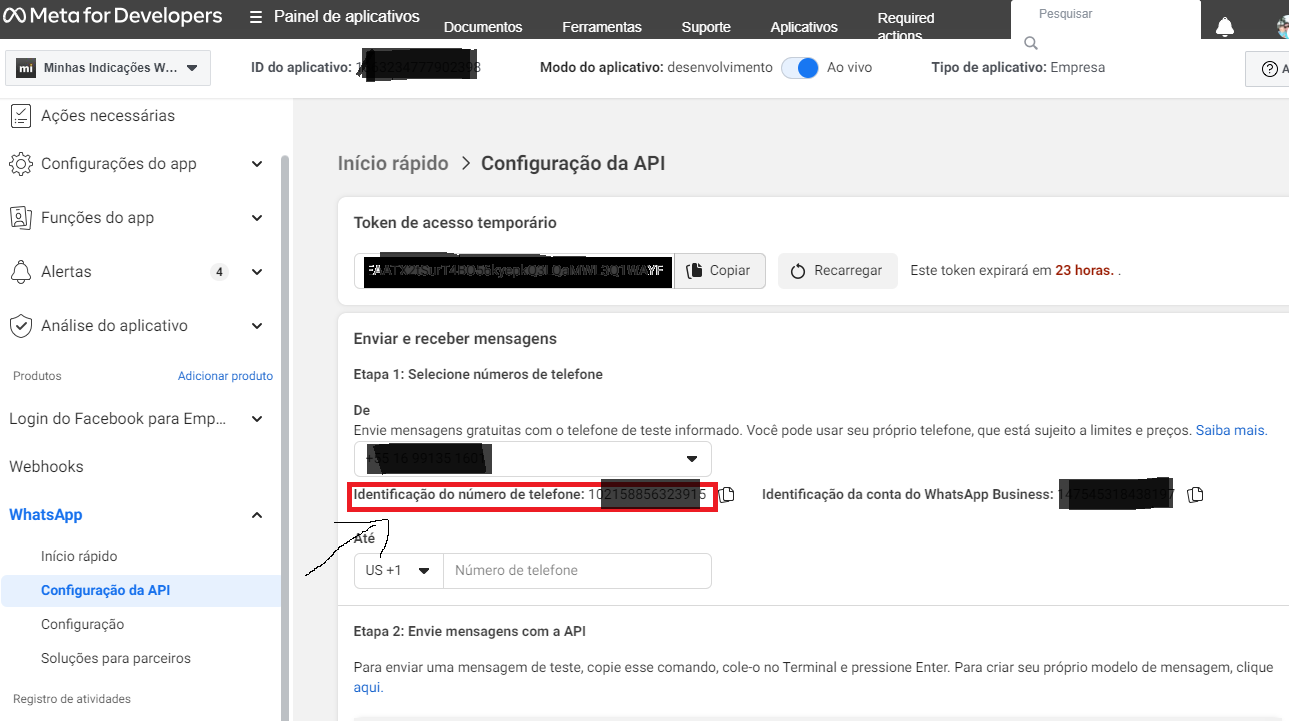
Tela: Como recuperar o Phone Number ID
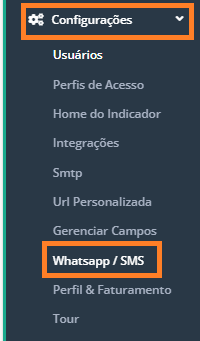
- Na Beeviral, acesse o menu "Configurações => Whatsapp / SMS":
- Na seção whatsapp, escolha a opção "Usar WhatsApp (via plataforma de terceiros)" e selecione a opção "Whatsapp Cloud API".
- Clique no botão "Configurar"
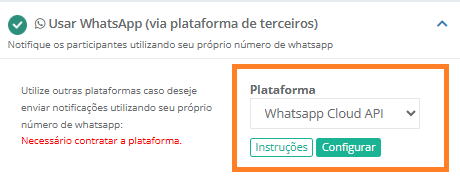
- Na janela que abriu, informe o "Phone Number ID", o "Permanent System User Access Token" e o "Template Name" que criou no passo anterior:
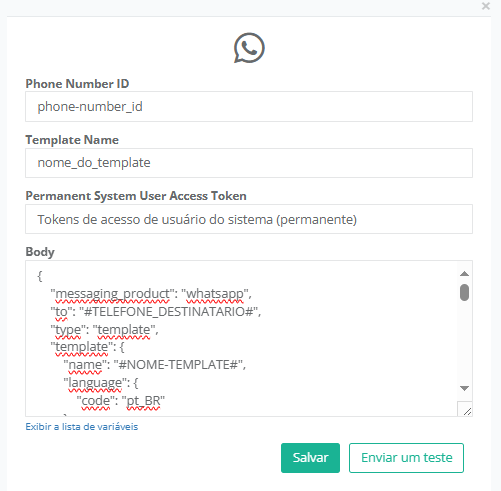
- Clique em "Salvar" e pronto! Através do botão "Enviar um teste" você já pode testar tudo!
Referências: