
Siga os passos para configurar o procedimento do Fluxo completo de Volta na Plataforma Make para integração com o Komo CRM.
Caso não tenha configurado o fluxo de Ida da Make para o Kommo CRM e não sabe como fazer, siga o passo a passo no link abaixo.
https://beeviral.freshdesk.com/a/solutions/articles/65000183989
Obs: É necessário ja ter a autorização do Kommo CRM para poder fazer a configuração de todo fluxo na Make. Se tiver alguma dúvida, clique no link abaixo para saber como fazer a configuração do Kommo CRM para a Make.
https://beeviral.freshdesk.com/a/solutions/articles/65000183957
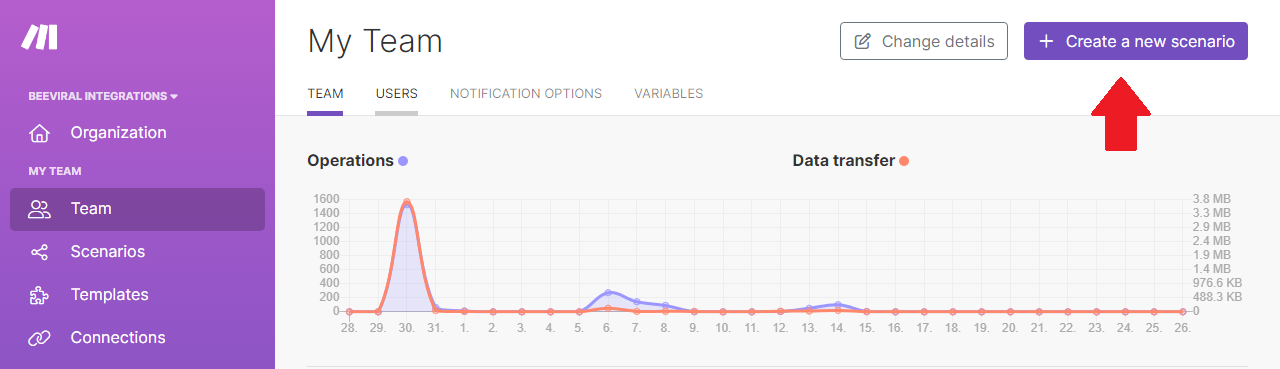
Já na Make clique em Creat a new scenario
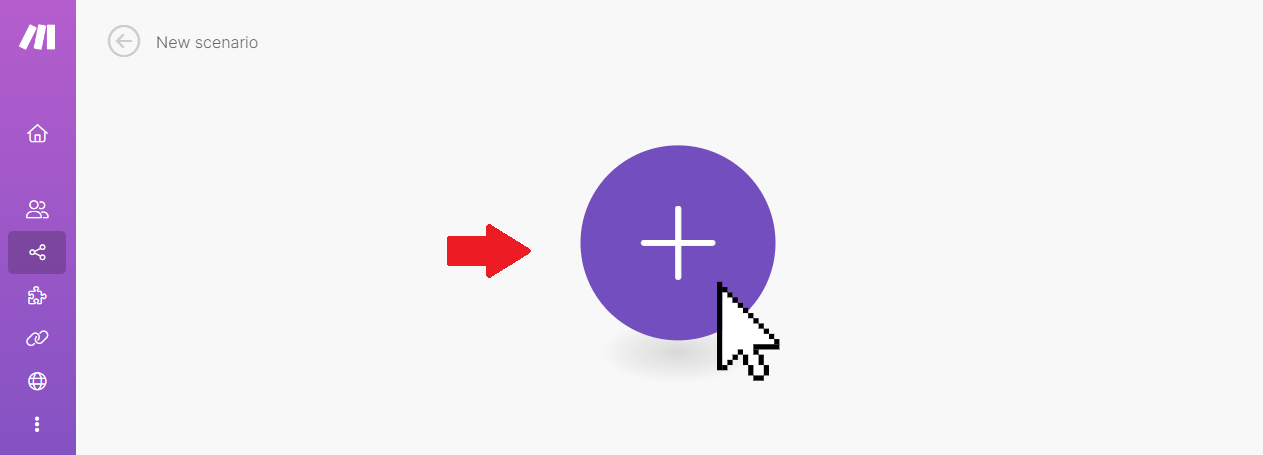
Clique em + para abrir o combo de aplicações a ser escolhido
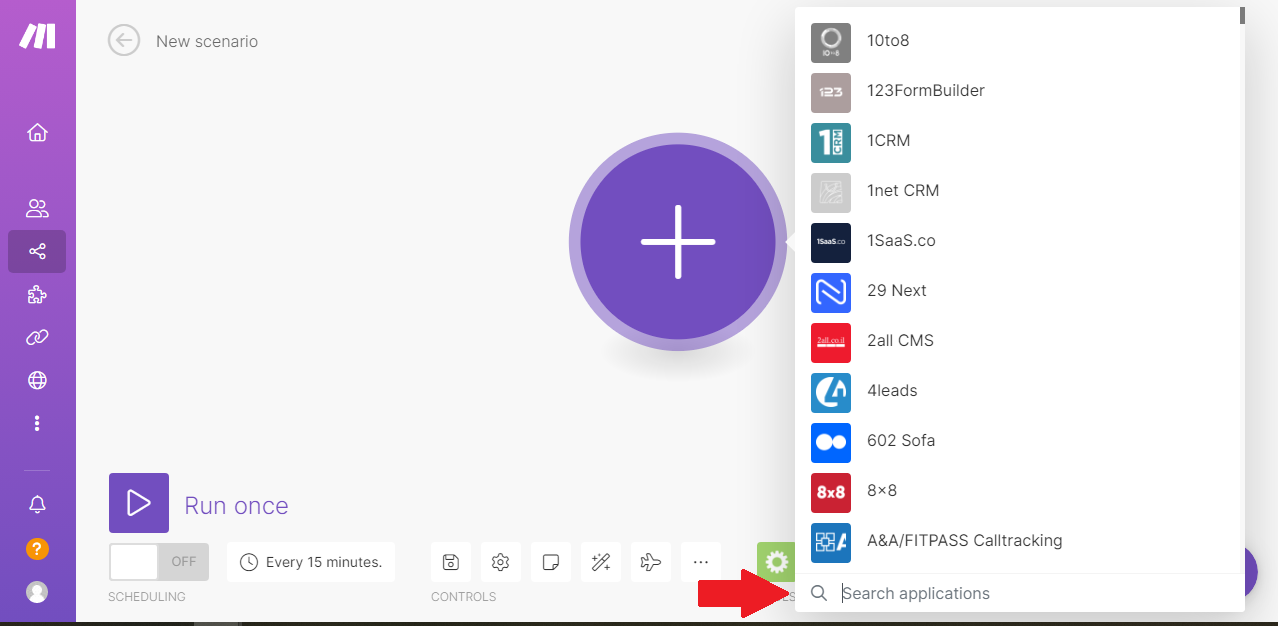
Clique em Search applications para digitar a aplicaçãoque será criada
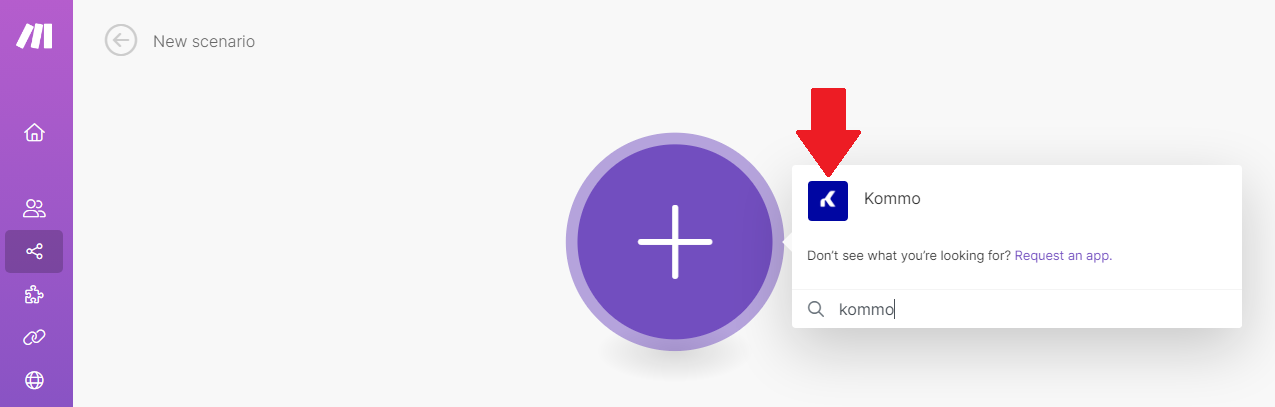
Digite Kommo para localizar a plataforma e logo após clique em Kommo para abrir a integração.
Clique em Watch Events.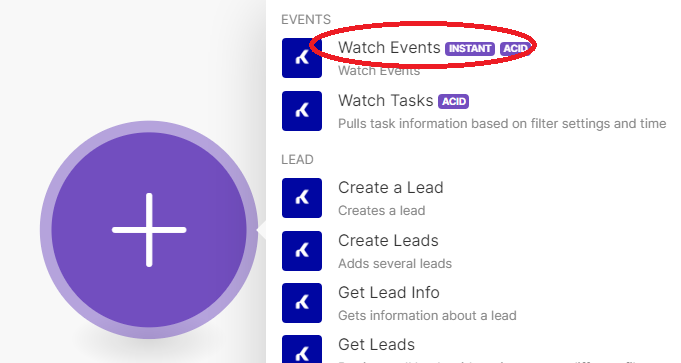
Depois clique em Add.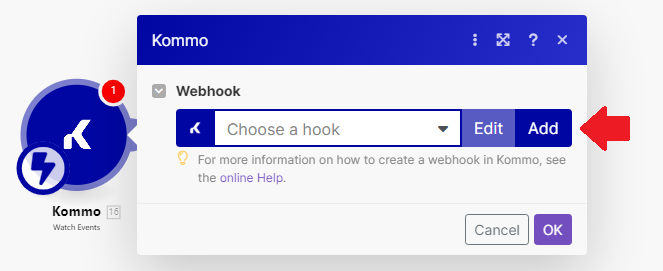
Em Webhook name, coloque o nome relacionado ao evento que será escutado no Kommo CRM.
Em Connection, certifique-se de que a conexão selecionada está certa (caso haja mais de uma conexão criada na Make).
Em Events, selecione Status changed for lead.
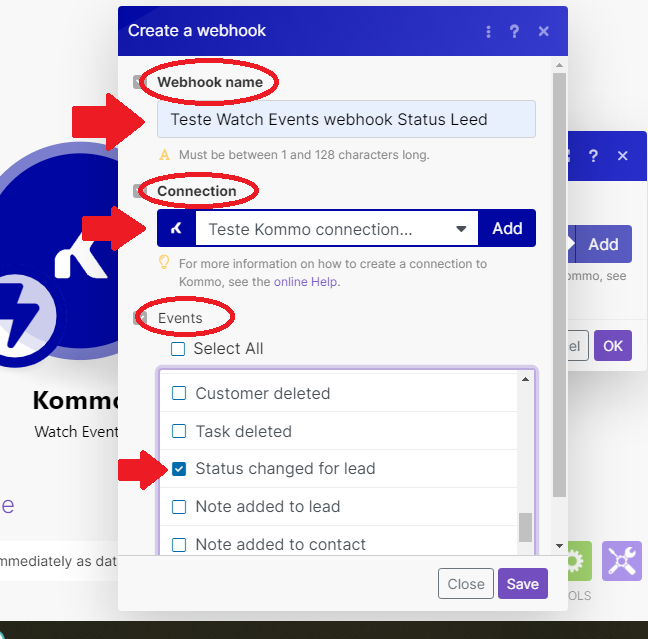
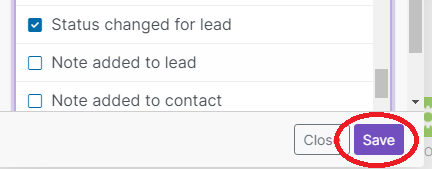
Depois clique em Save para salvar.
Para poder capturar as informações corretas, terá que mudar o status de algum Lead no Kommo CRM.
Clique com o botão direito no módulo Watch Events e depois selecione: Run this module only.
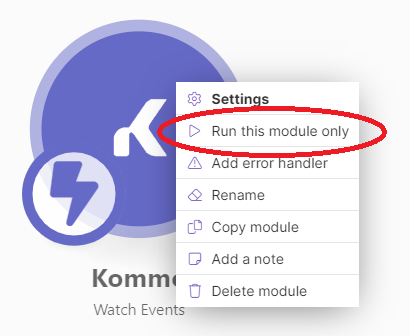
Ele ficará escutando até algum Lead mudar de status.

Agora vá na plataforma Kommo CRM e mude o status de algum Lead.
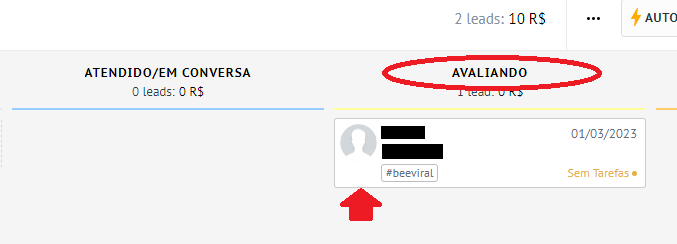
Vamos pegar Lead que está em Atendido/Em conversa e vamos passar para Avaliando como exemplo.
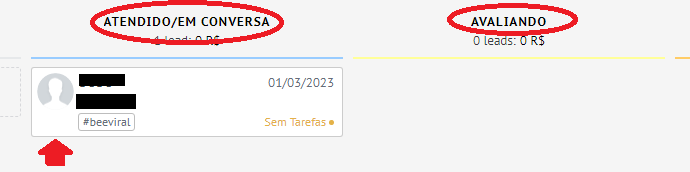
Perceba que mudamos o status desse Lead para Avaliando.
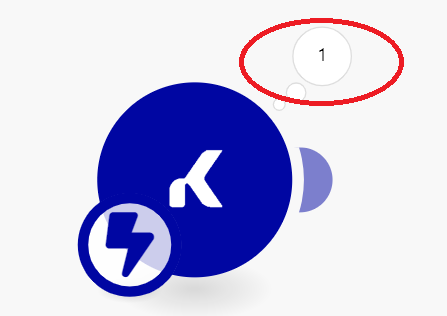
Agora o Watch Events capturou a mudança no Make e deu um output como resposta do evento que ele escutou.
Agora será necessário criar um Módulo de rota (Router) para colocar as condições nos módulos que serão criados de HTTP.
Clique na parte direita do Watch Events para criar um novo módulo.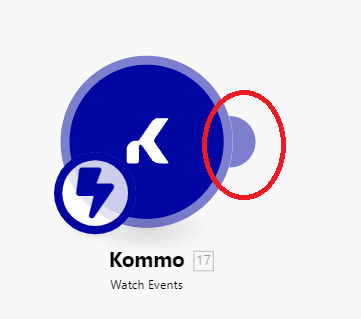
Para criar um módulo de rotas, clique na chave.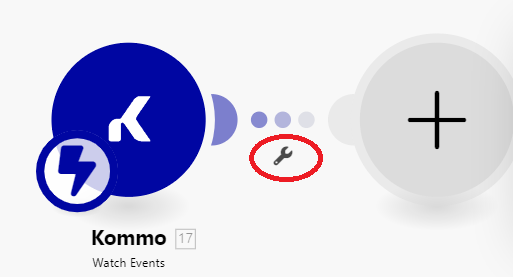
Ao abrir a caixa, selecione Add a router.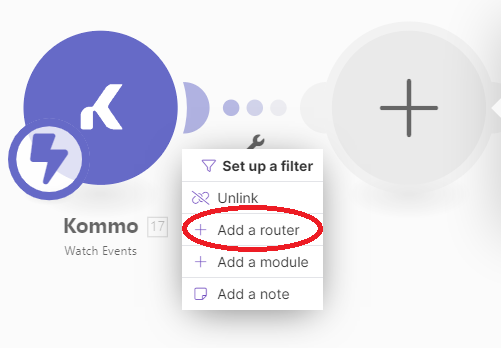
A rota já foi criada, mas se ficar escondido atrás da caixa de criar um módulo, clique com o mouse fora da caixa de selecionar outro módulo para fechar a caixa.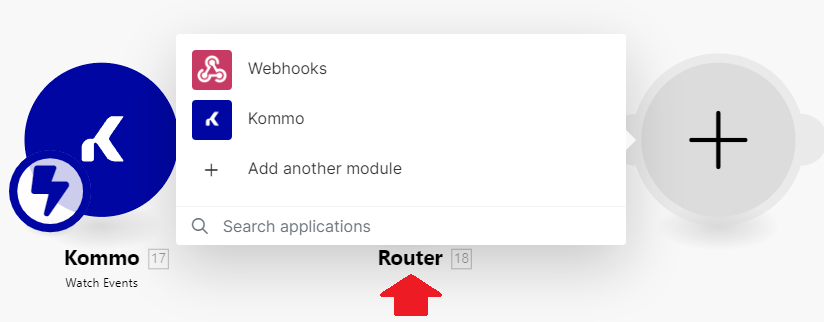
Antes de configurar o Router, precisa colocar um filtro antes da rota para buscar apenas o que o filtro pede.
Clique na chave para abrir as opções do filtro.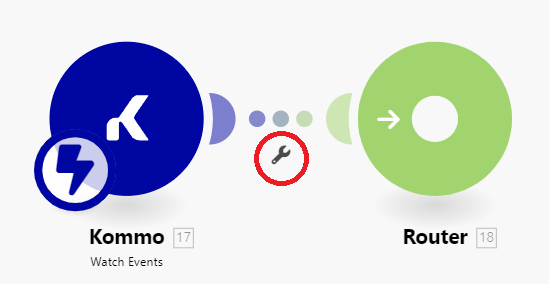
Agora clique em Set up a filter.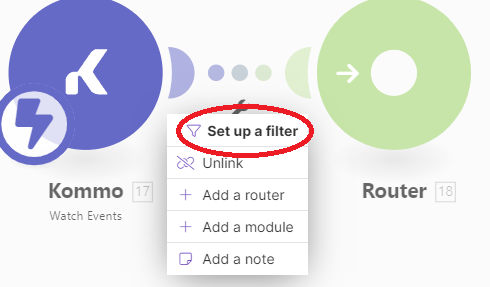
Em Label, coloque a descrição do filtro.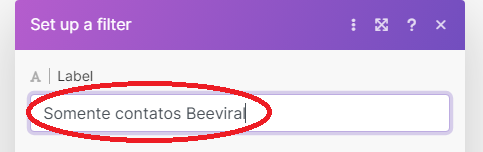
Clique no campo Condition.
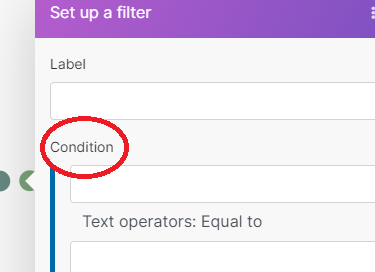
Ao abrir o combo clique na seta para abrir o status.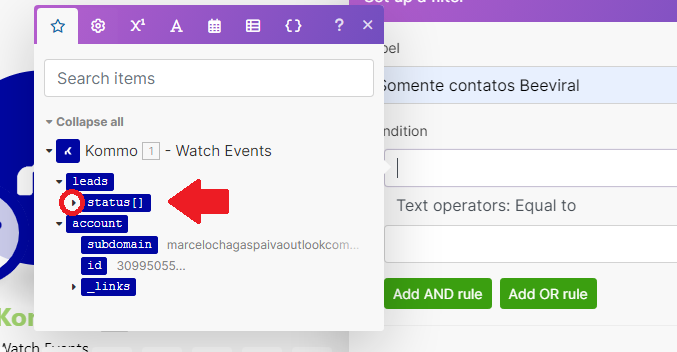
Quando abrir o status, clique na seta de tags para abrir as opções.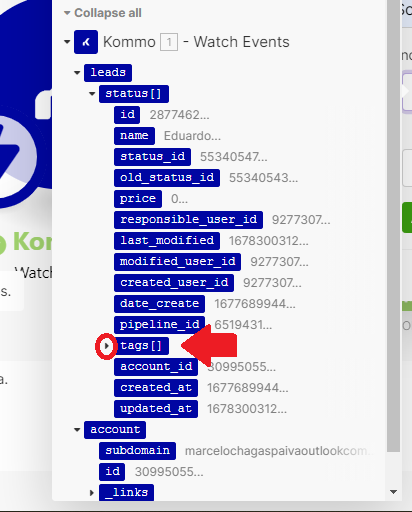
Ao abrir as opções selecione name que está dentro do status.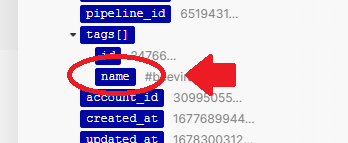
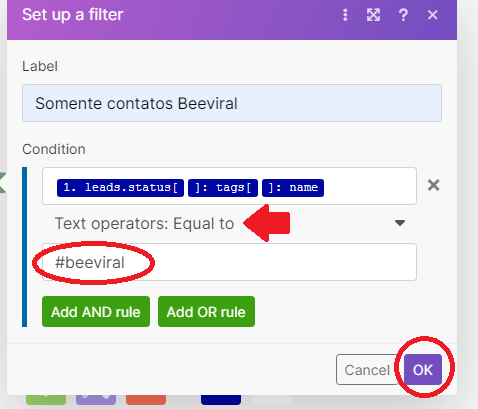
Em Text Operators selecione: Equal to, que é a condição a ser utilizada para comparar o campo de cima com o de baixo.
Depois no campo de baixo digite: #beeviral.
Obs: Essa configuração é para retornar apenas os clientes que tiverem #beeviral.
Clique em OK para salvar.
Agora vamos configurar os módulos depois da rota.
Na primeira rota vamos configurar o filtro primeiro.
Clique na chave para abrir as configurações.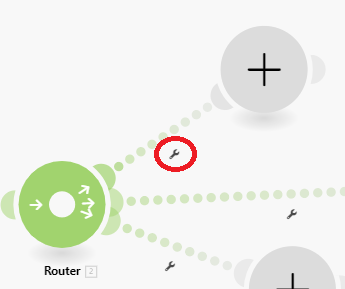
Clique em Set up a filter.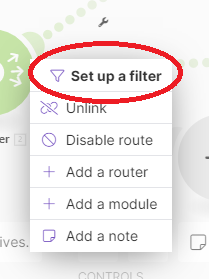
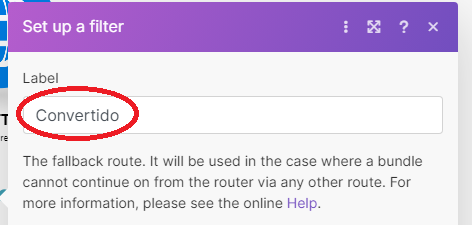
No campo Label, digite o nome do filtro.
Nesse exemplo será colocado Convertido.
Clique no campo Condition.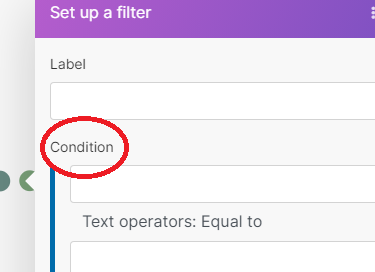
Ao abrir as opções selecione status_id.
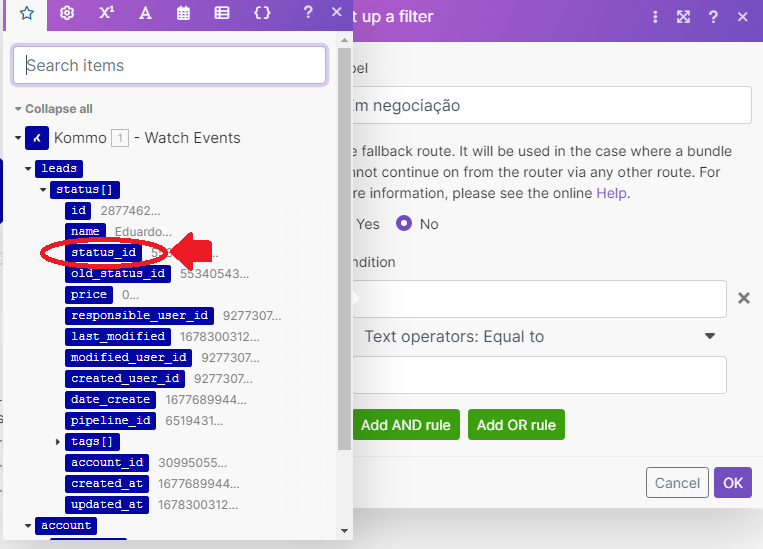
Em Text operators, selecione Equal to.
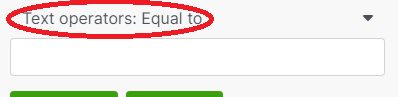
Clique na caixa abaixo do Text operators para preencher com o id referente ao status.
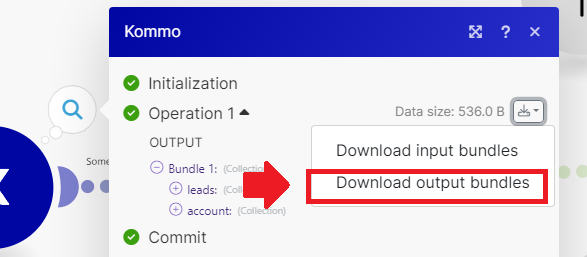
Obs: Para saber qual é o número do ID, vá no módulo Watch Events e clique na parte de cima a direira onde está um número que significa a resposta que retornou do Kommo CRM.
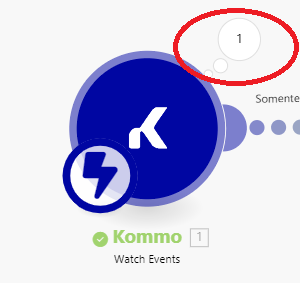
Ao abrir as opções, clique ao lado de Data size no combo.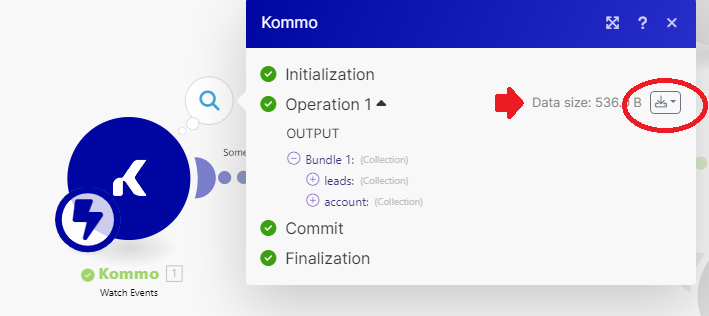
Depois clique em Download output bundles.
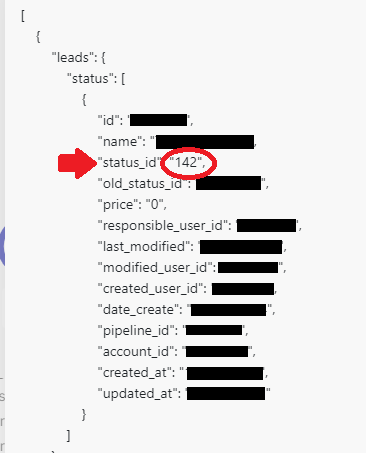
O número a ser copiado está no campo status_id.
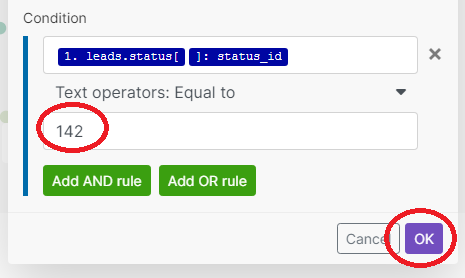
Agora volte na configuração do filtro e no campo abaixo do Text operators cole o número do status_id.
Depois clique em OK para salvar.
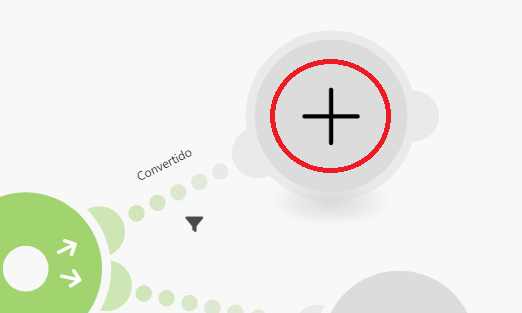
Agora clique em + para configurar o módulo Convertido.
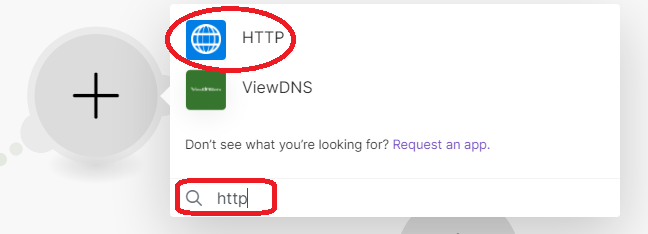
No campo Search applications, digite http e selecione a opção HTTP.
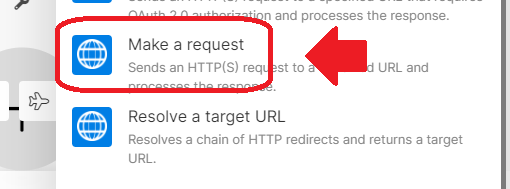
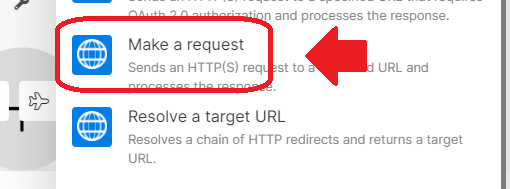
Selecione a opção Make a request.
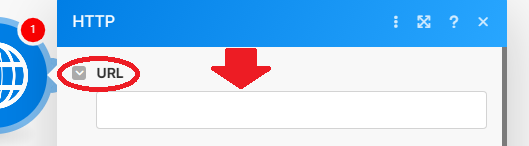
Clique no módulo criado.
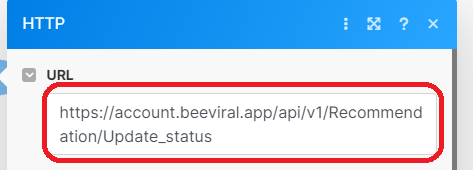
No campo URL terá que ser preenchido com a informação que está na plataforma Beeviral.
Vá na plataforma Beeviral.
No menu, clique em Configurações.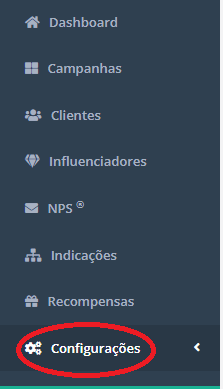
Ao abrir, clique em Integrações.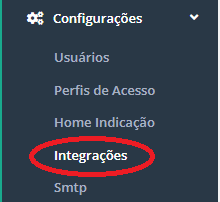
Na opção Beeviral API (avançado), clique em Visualizar Documentação.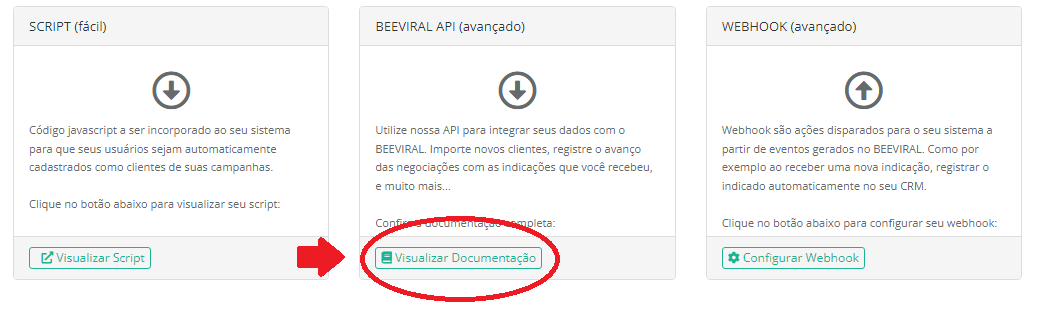
Irá abrir outra janela.
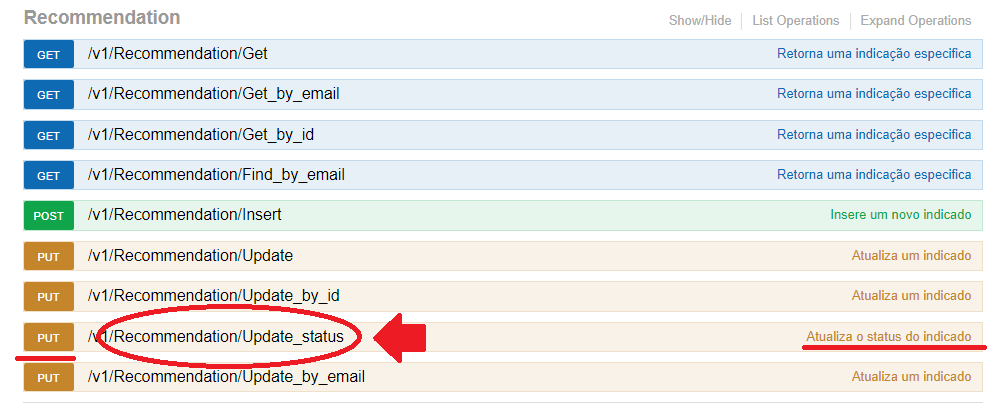
Então clique na opção: /v1/Recommendation/Update_status.
Esta opção é um método PUT que atualiza o status do indicado.
Preencha qualquer valor nos campos: idrecommendation, status, value e ds_content para poder pegar a Request URL.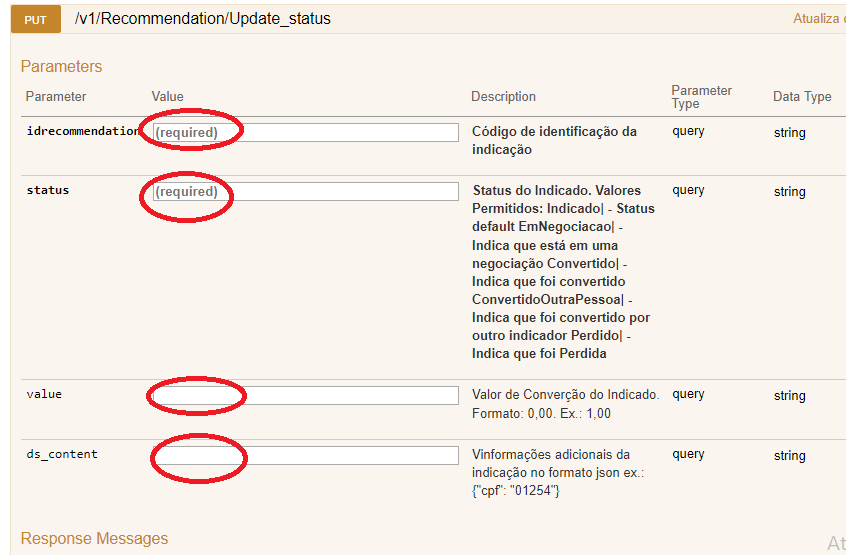
Clique no botão: Try it out!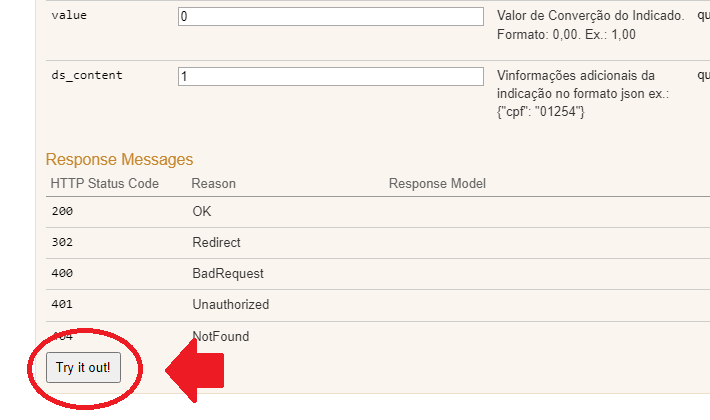
Copie o que está no campo Request URL.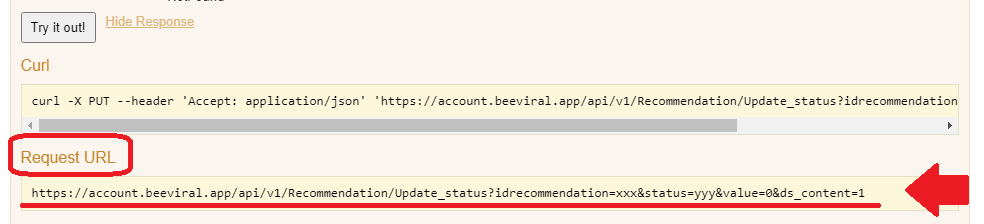
Essa Request será colado no campo URL da Make.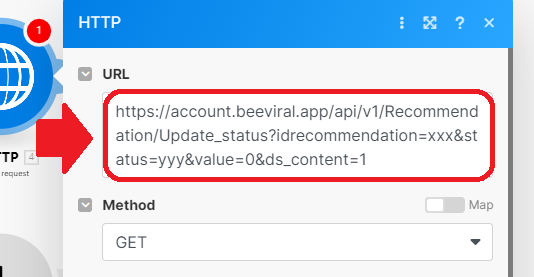
Antes de prosseguir, teremos que editar a URL para poder colocar o idrecommendation e o status.
- Selecione tudo o que estiver depois do Update_status na URL e delete.
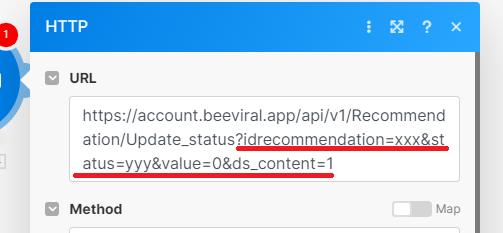
Ficará assim: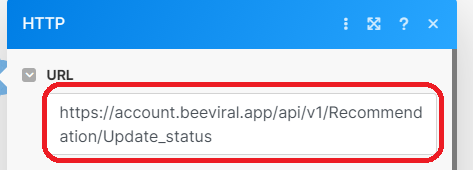
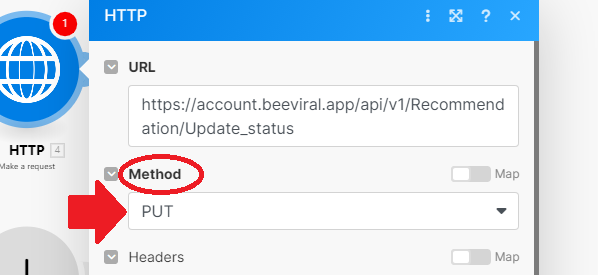
No campo Method selecione o PUT.
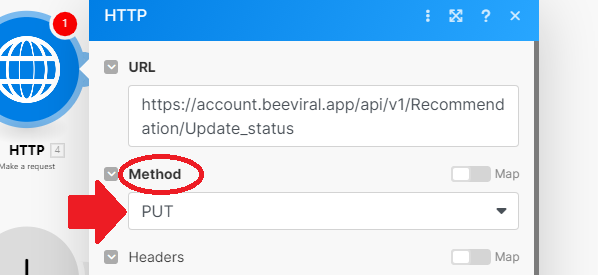
No campo Headers clique em Add a header.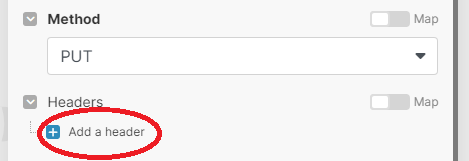
Ao abrir terá dois campos: Name e Value.
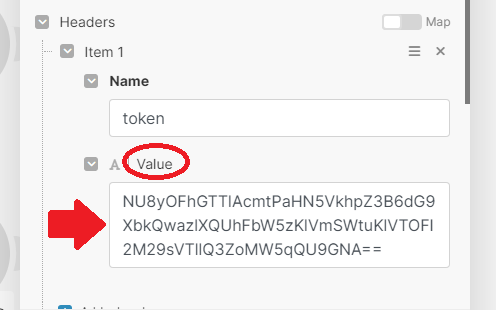
No campo Name, digite token.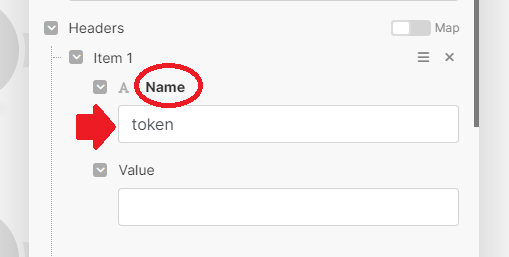
No campo value será preenchido com um Token da plataforma Beeviral.
Vá na plataforma Beeviral.
No menu, clique em Configurações.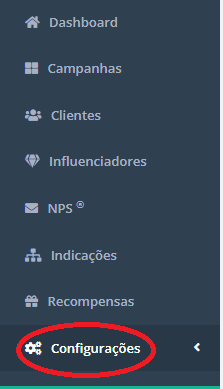
Ao abrir, clique em Integrações.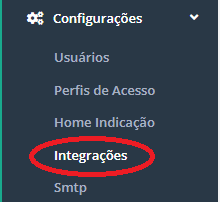
Copie a chave que está no campo API Token.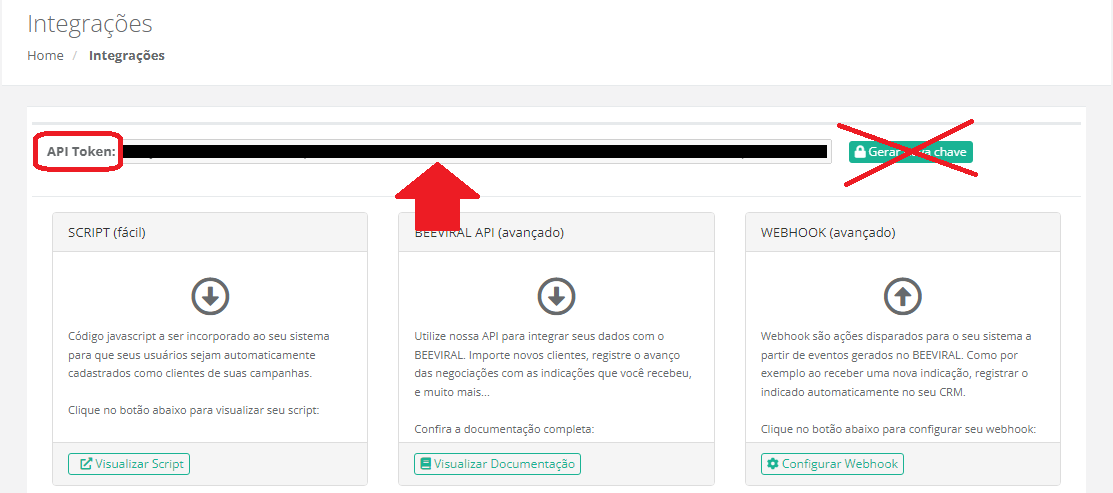 Obs: Não clique em nehuma hipótese em: Gerar nova chave.
Volte na plataforma Make.
No campo Value cole a chave API Token copiada da plataforma Beeviral.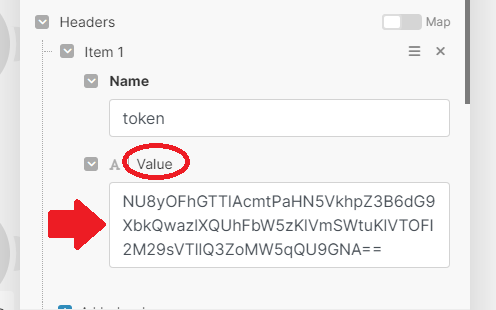
Passando para o campo Query String, clique em Add parameter.
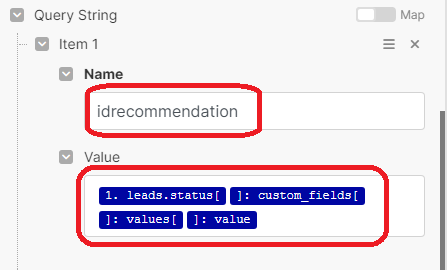
No campo Name do item 1, digite: idrecommendation. 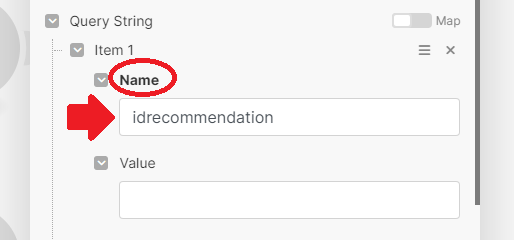
No campo Value quando abrir a combo, clique para abrir custom_fields[ ], depois clique para abrir values[ ] e selecioe value.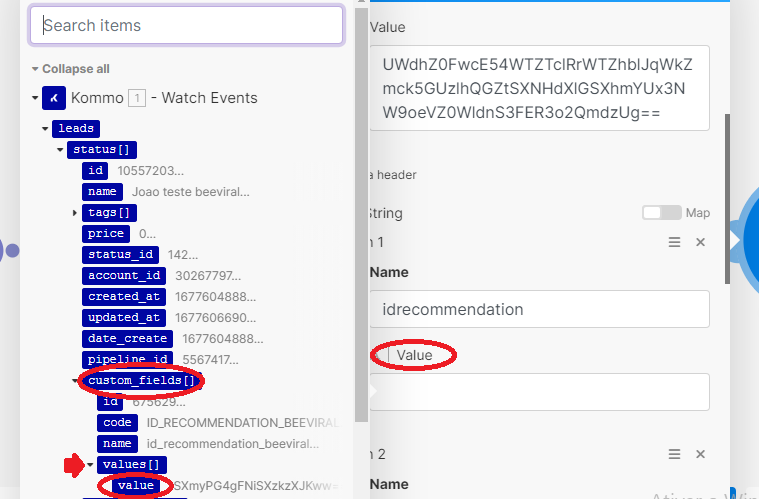
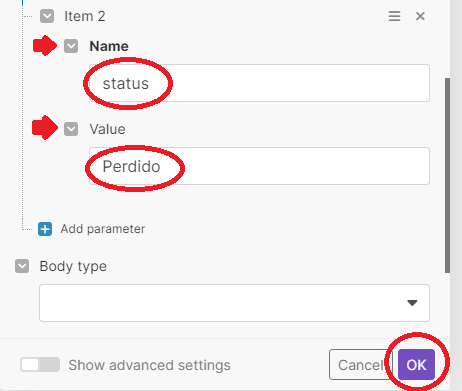
No Item 2 no campo Name, digite: status.
No campo Value, digite: Convertido.
Depois clique em OK para salvar.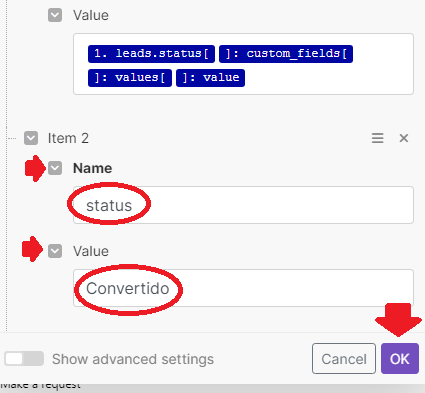
- Para configurar o Lead perdido é quase o mesmo passo a passo que foi feito no Convertido, com algumas diferenças.
A primeira diferença é na configuração do filtro antes de criar o módulo.
No campo Label, digite: Perdido.
No campo condition, siga o mesmo passo que foi usado para pegar no Convertido.
No campo do ID digite o ID referente ao perdido que é: 143.
Depois clique em OK para salvar.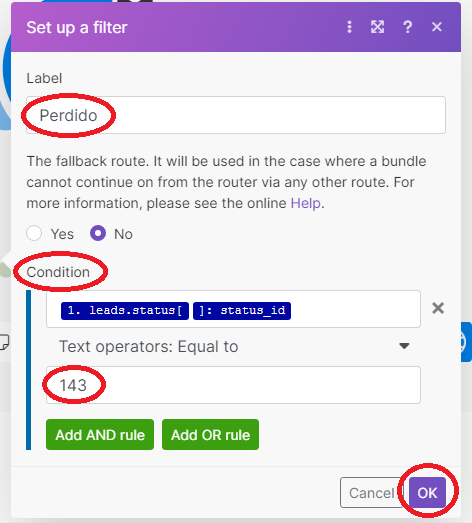
Para criar o módulo de Perdido siga os mesmos passos da criação do convertido.
Pode copiar e colar o que for repetido.
- Clique em + para criar o módulo.
- Selecione o HTTP Make a Request.
No campo URL pode ser copiado a URL do Convertido.
No método selecione o PUT.
No campo Headers clique em Add a header.
Nos campos Name e Value, pode copiar o que foi colocado a convertido.
No campo Query String, clique em Add parameter.

No Item 1 nos campos Name e Value, serão colocadas as mesmas informações o Convertido.
No Item 2 o campo Name será igual mas o campo Value será diferente.
No Name será: status.
No Value será: Perdido.
Depois clique em OK para salvar
Ficou assim: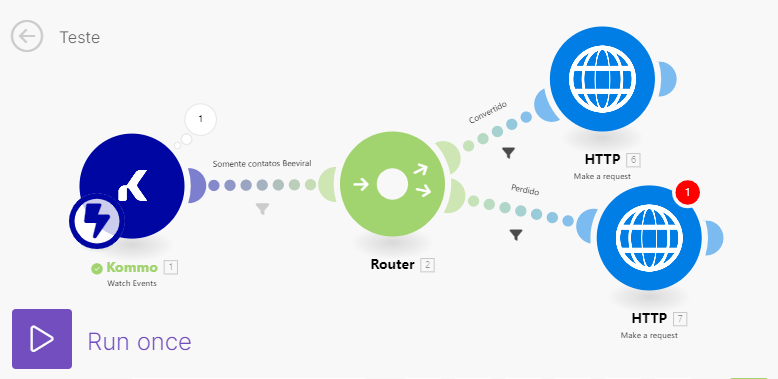
Pronto. A Make está configurada