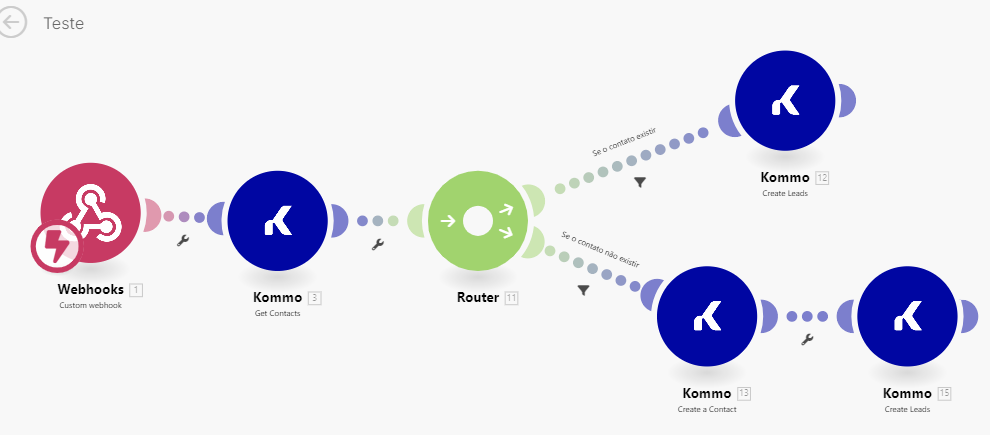
Siga os passos para configurar o procedimento do Fluxo completo de Ida na Plataforma Make para integração com o Komo CRM.
Obs: É necessário ja ter a autorização do Kommo CRM para poder fazer a configuração de todo fluxo na Make. Se tiver alguma dúvida, clique no link abaixo para saber como fazer a configuração do Kommo CRM para a Make.
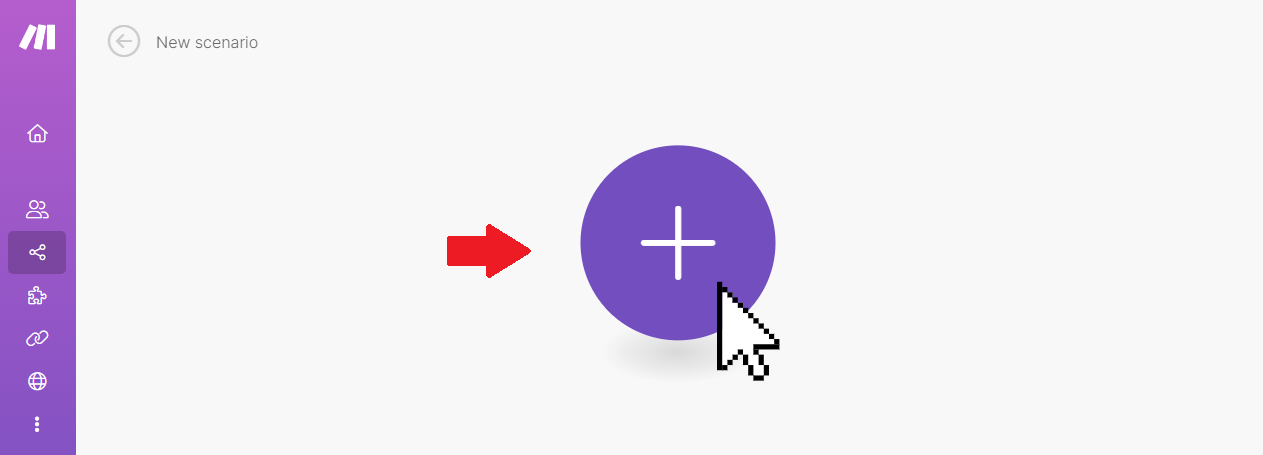
Já na Make clique em Creat a new scenario

Clique em + para abrir o combo de aplicações a ser escolhido
Clique em Search applications para digitar a aplicaçãoque será criada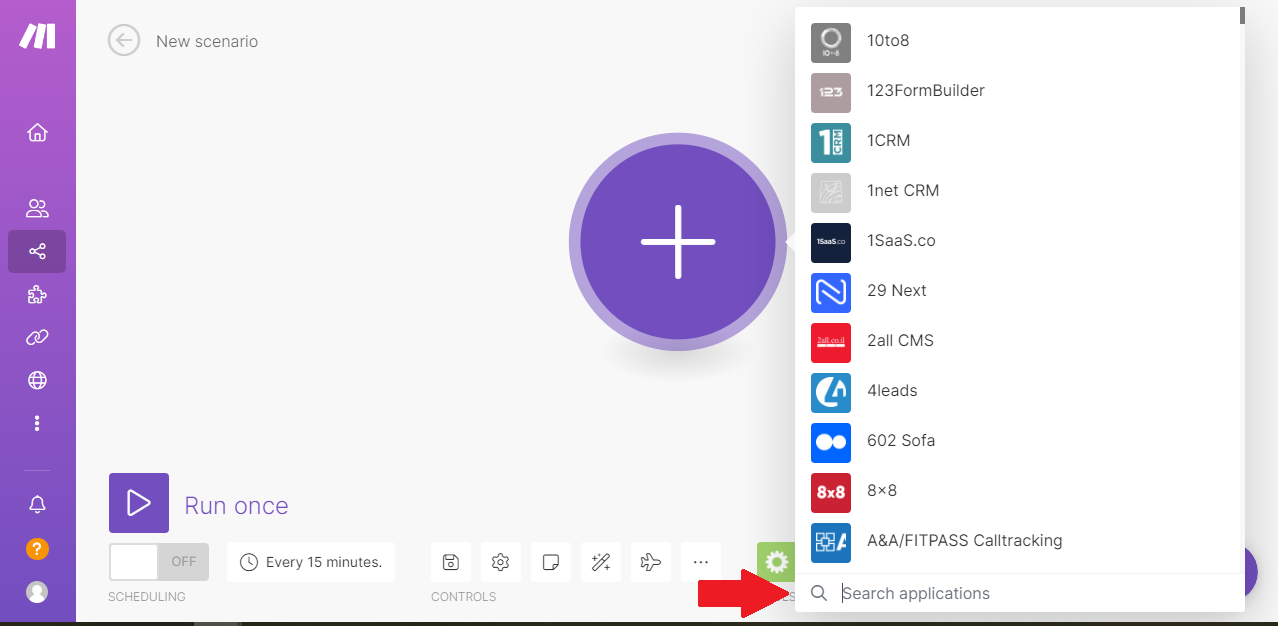
Digite Webhooks e clique em cima do nome Webhooks
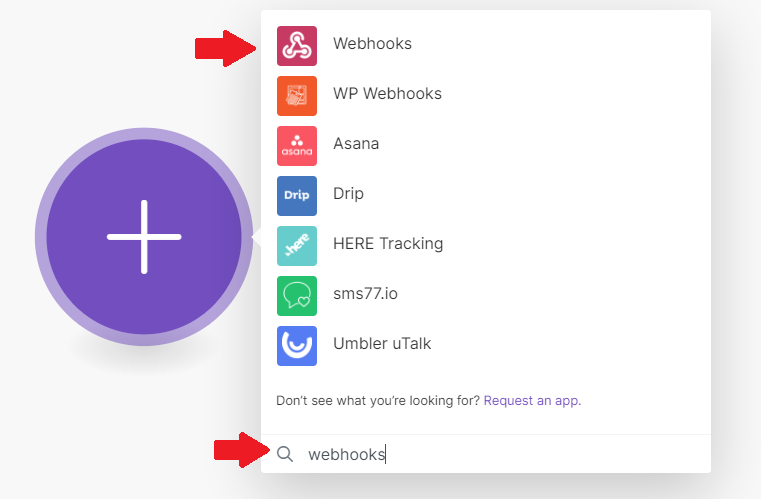
Irá abrir um janela com combo de Triggers e Actions.
Clique em Custom webhook
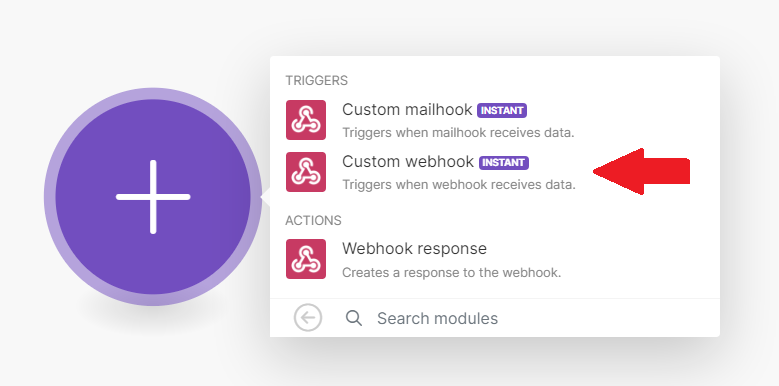
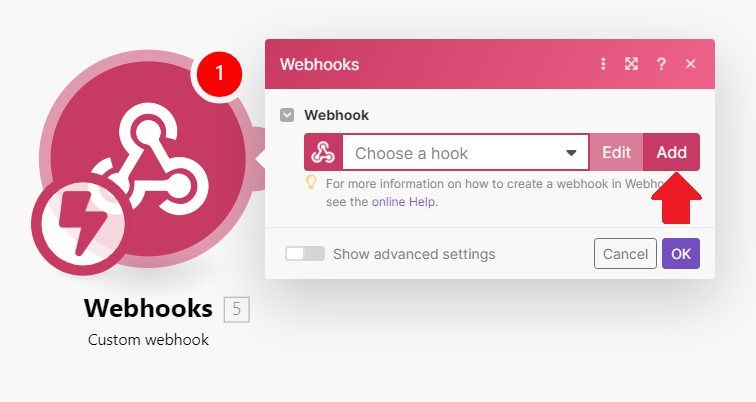
Ao abrir a aplicação Webhooks, clique em Add
Quando abrir o Creat a webhook, vá em Webhook name e clique em My geteway-webhook webhook para configurar o nome do seu Webhook.
Logo após clique em Save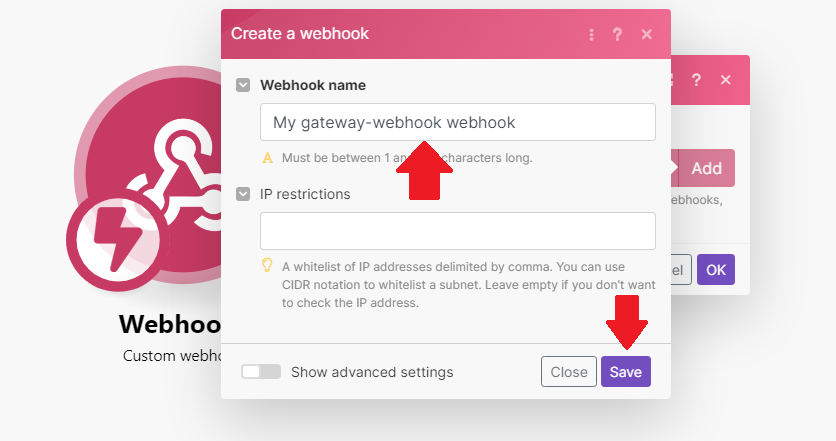
Clique em Copy address to clipboard para copiar a url.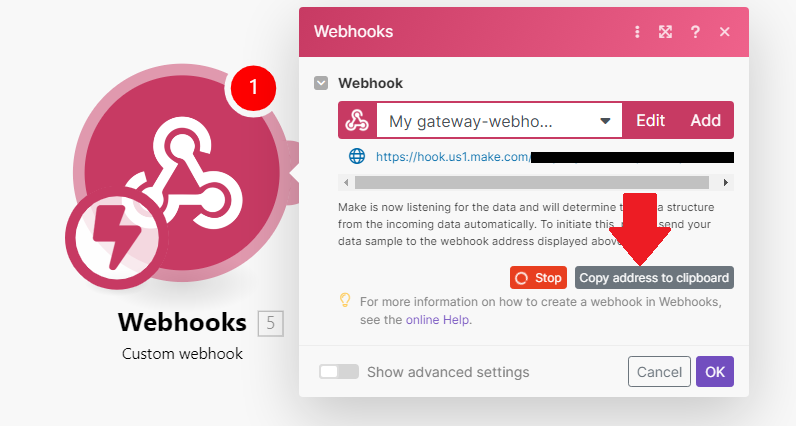
- A partir dessa etapa, o Webhook ficará esperando uma resposta da plataforma Beeviral.
Acesse o seu perfil na plataforma da Beeviral.
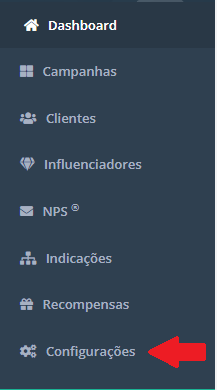
Clique em configurações
Depois clique em integrações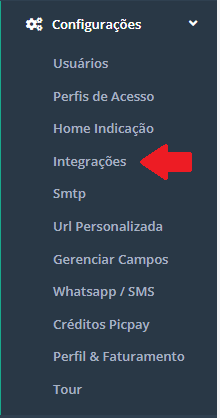
Ao abrir a janela de integrações clique em Configurar Webhook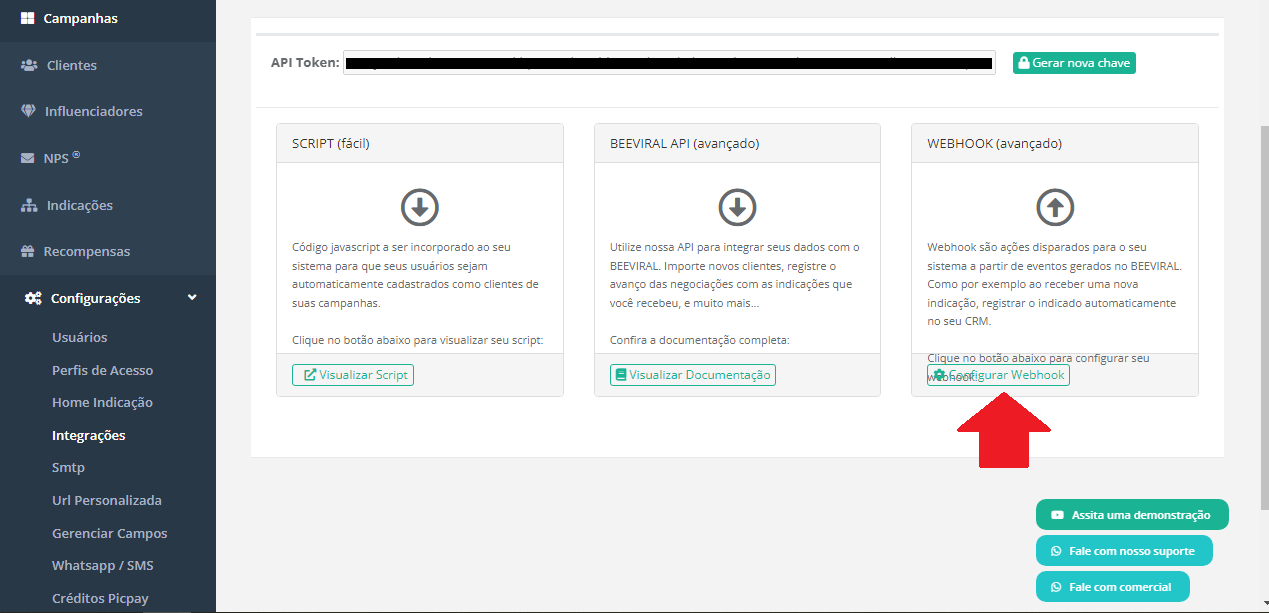
Na opção URL cole o endereço gerado pelo Webhook (Copy address to clipboard) na plataforma Make e depois clique em salvar.
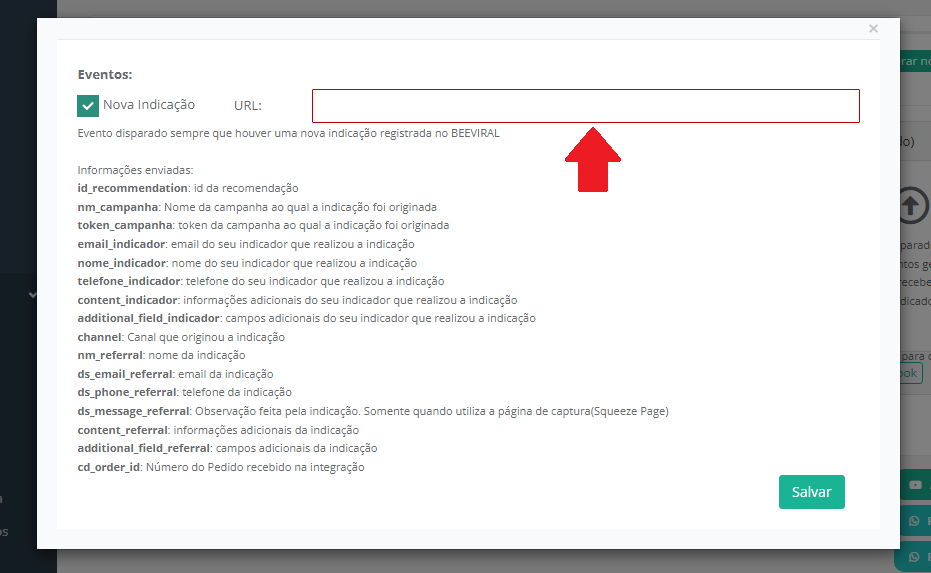
Obs: As informações que estão abaixo da URL colada, são as informações que o webhook irá enviar.
Após salvar essa informação será necessário um indicação para o webhook ficar ativado na Make.
Será necessário criar um indicação para seguir configurando o fluxo.
Então vá em campanhas e abra a campanha que será usada.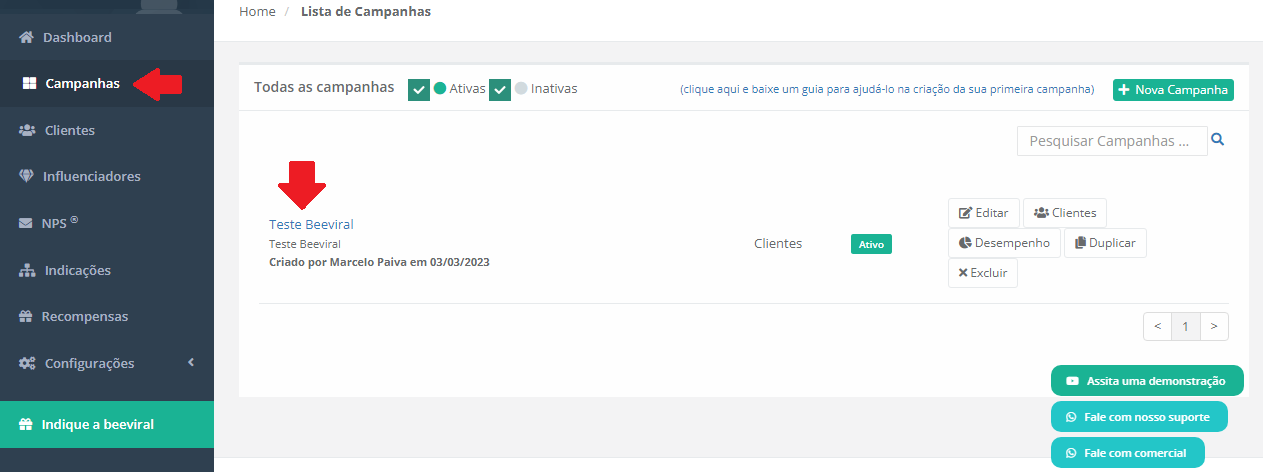
Clique em Captura de Indicação.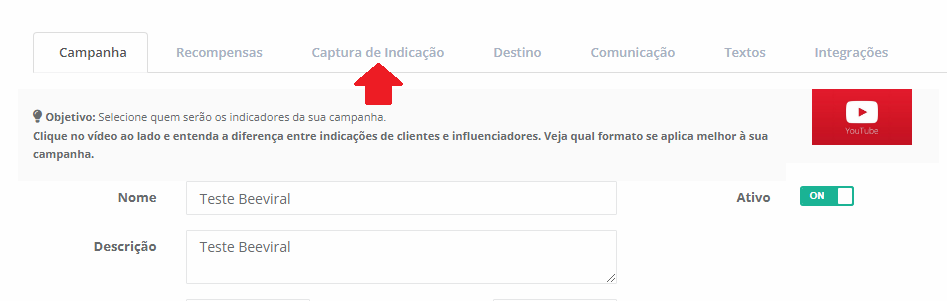
Clique no link de Cadastro de Indicadores para simular um novo indicador, ou use algum indicador ativo que já tenha sido criado para simulação.
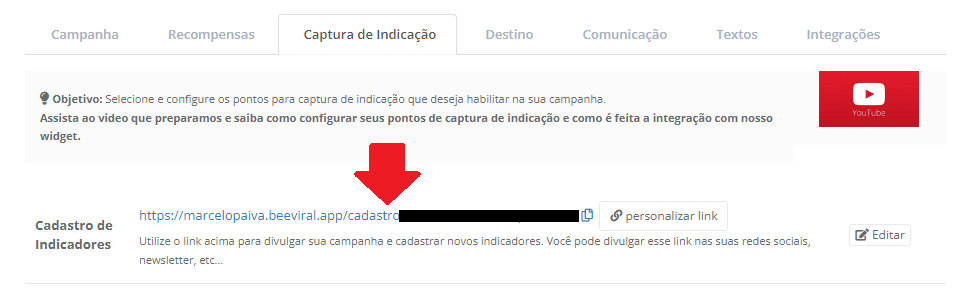
Senão tiver crie um indicador
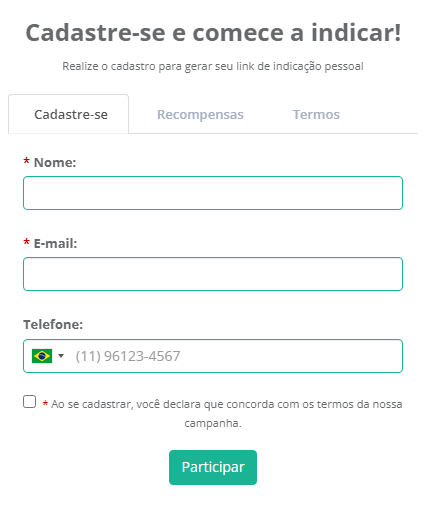
Faça uma indicação para o webhook capturar.
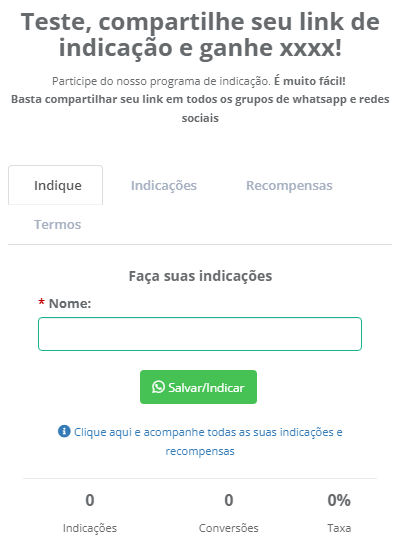
Após fazer a indicação o webhook já terá capturado a ação e já estará pronto para ficar escutando toda indicação.
Vá na plataforma Make e confira a mudança de status do webhook. Agora ele estará retornando Successfuly determined.
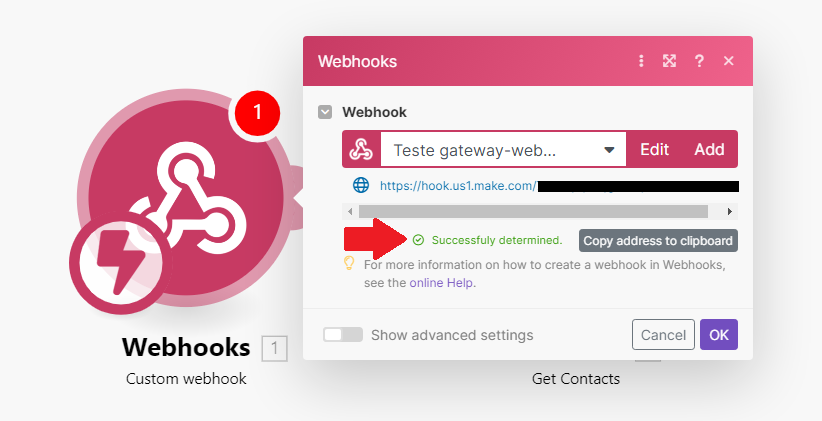
Agora será necessário configurar os parâmetros do Kommo CRM que serão integrados.
Primeiro teremos que pegar os contatos que já existem no Kommo CRM.
Para isso precisa adicionar um novo módulo.
Coloque o mouse na lateral do Webhooks e clique em Add another module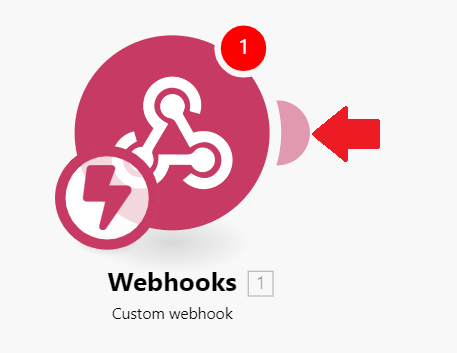
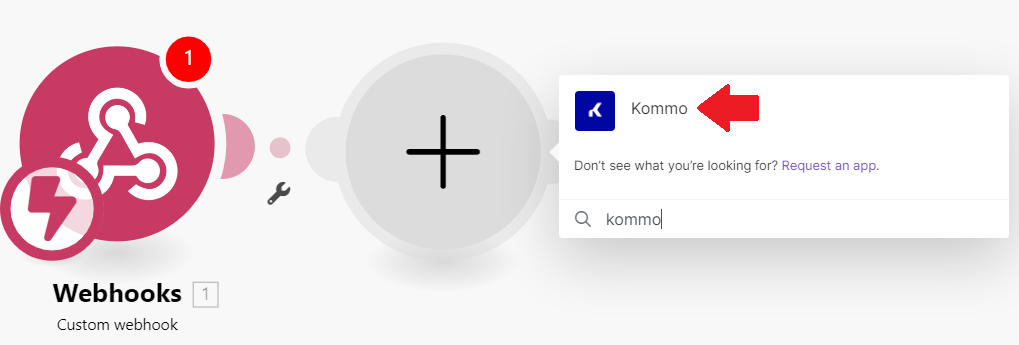
Ao abrir o novo módulo, clique em + e em Search applications digite Kommo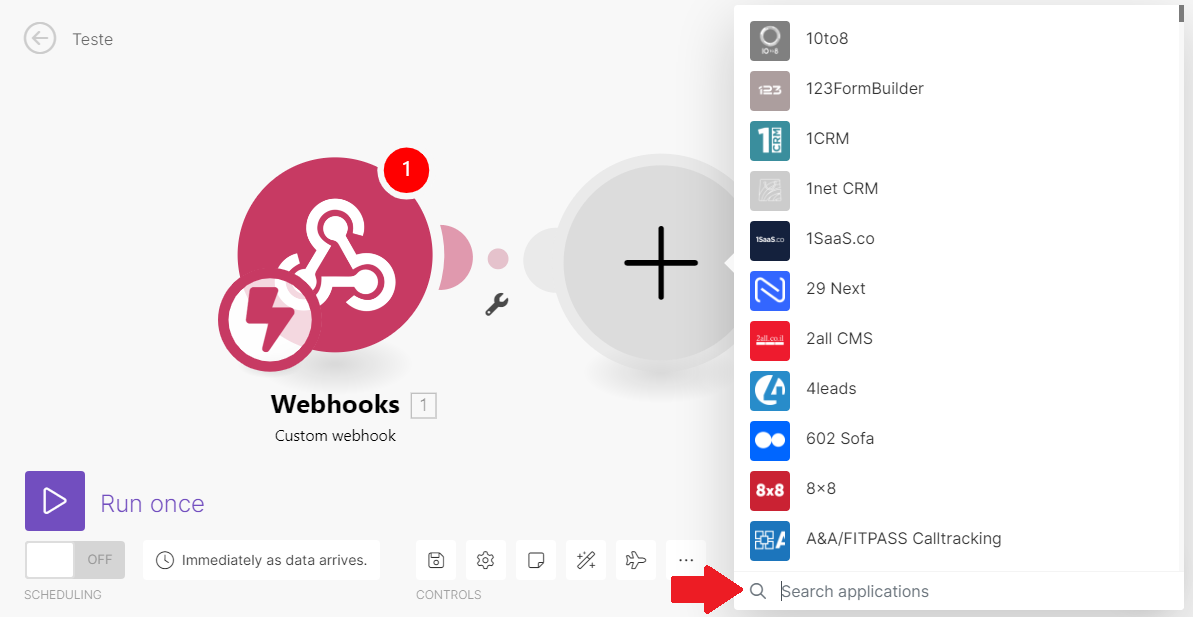
Clique em Kommo
Ao abrir procure o Get Contacts e clique para abrir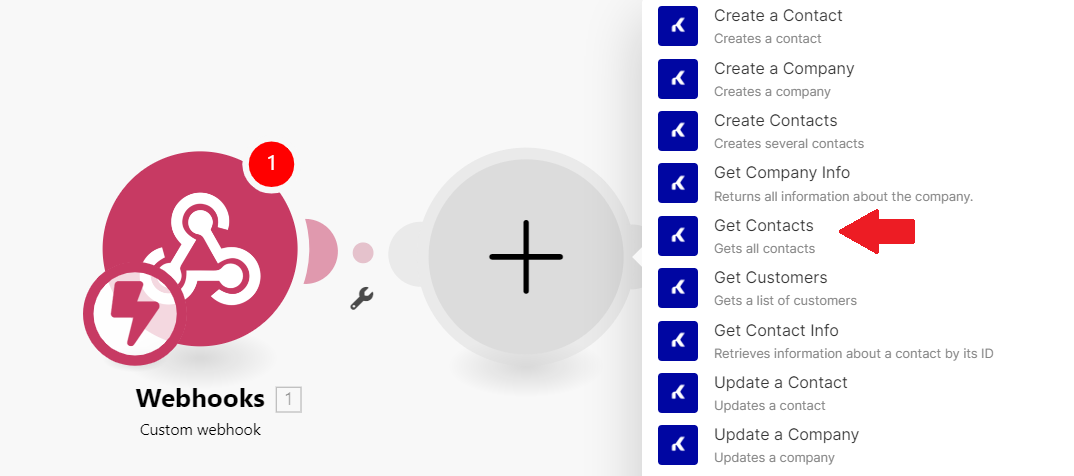
- O Get Contact irá buscar o email dos contatos que estão no Kommo CRM e iremos filtrar para trazer apenas os que foram criados pela indicação com a #beeviral.
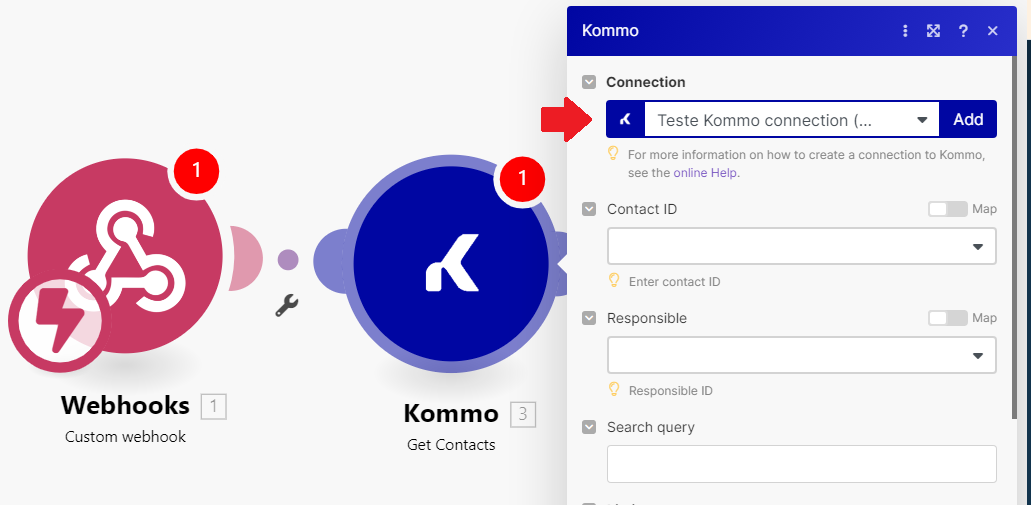
Obs: Se você tiver outras coneções no Make, certifique-se que a coneção selecionada é a correta.
Clique em Search query e quando abrir as opções do webhook clique em ds_email_referral
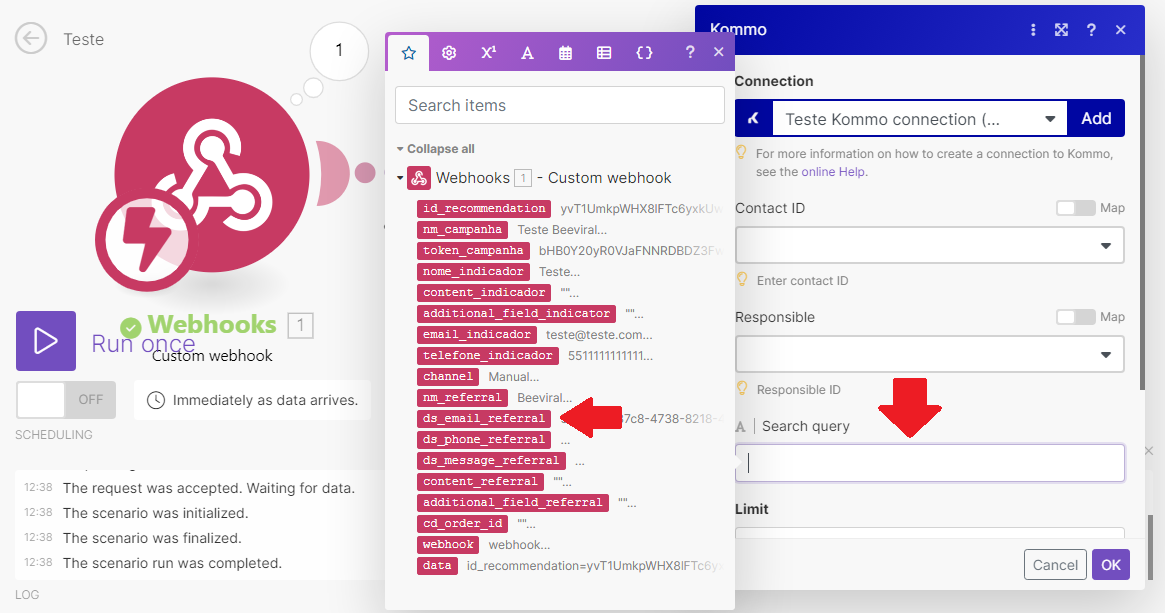
Depois clique em Ok para salvar.
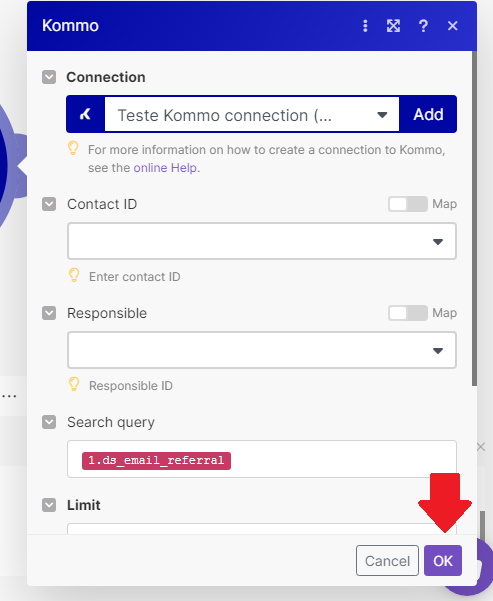
Agora será necessário criar um módulo de roteamento.
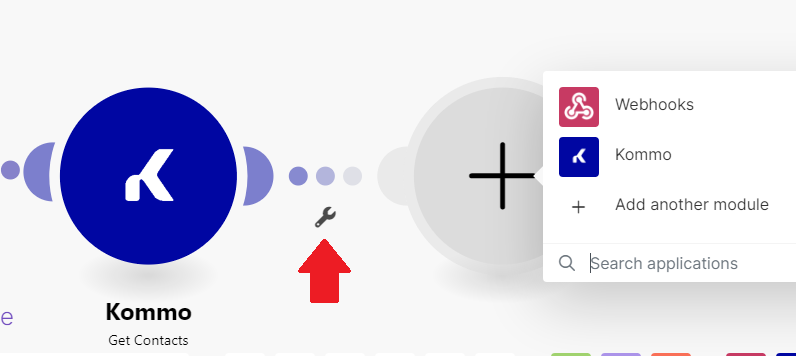
Clique na parte direita do Get Contacts para criar um novo módulo.
Para criar um módulo de rotas, clique na chave.
Clique em Add a router
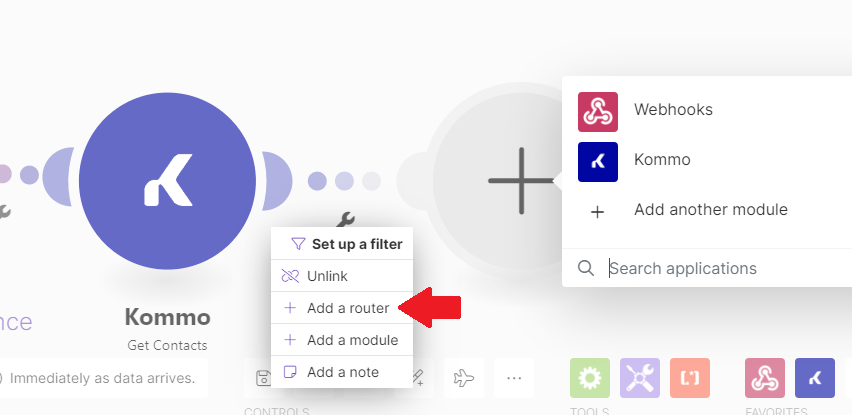
Pode ser que o módulo de rotas fique por trás da caixa aberta para criar o módulo.
Se isso acontecer clique fora para poder aparecer o módulo de rotas.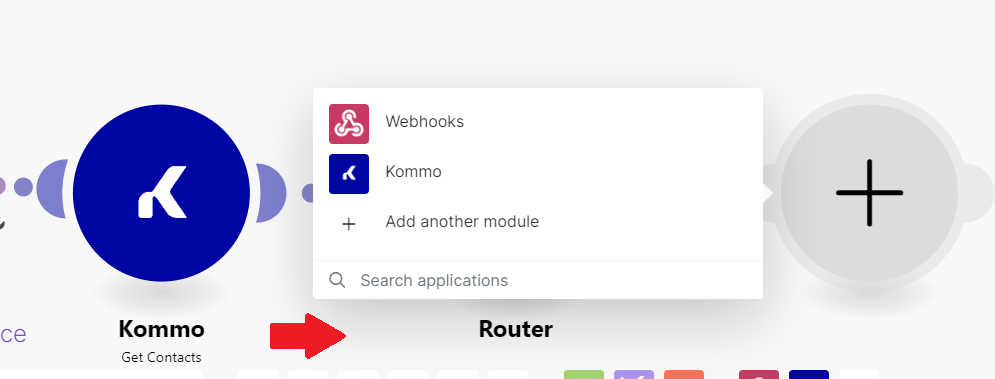
Clique em Router para poder configurar o módulo de roteamento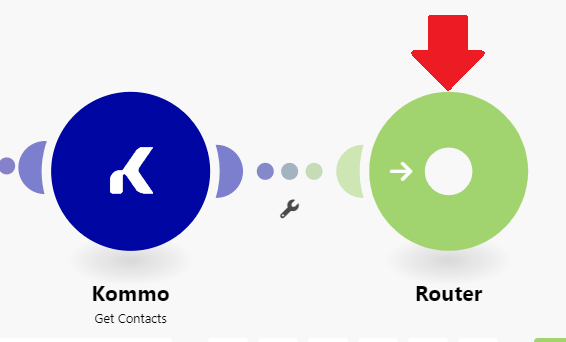
Quando abrir as rotas, terá que ser feito uma configuração com condições para o fluxo seguir por apenas uma rota.
Como é para pegar os contatos no Kommo CRM com finalidade de criar os Leads, faremos duas condições.
- A primeira condição é se o contato existir. Então criaremos o Leed
- A segunda condição é se o contato não exixtir. Então criaremos o contato e depois criaremos o Leed.
Clique nas chaves para poder configurar as condições
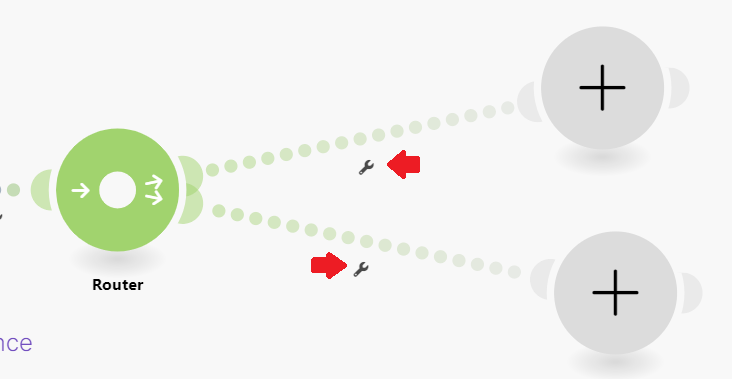
Clique em Set up a filter para abrir as configurações do roteamento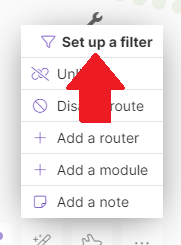
Quando abrir a caixa Set up a filter clique no campo Label para colocar a descrição do filtro
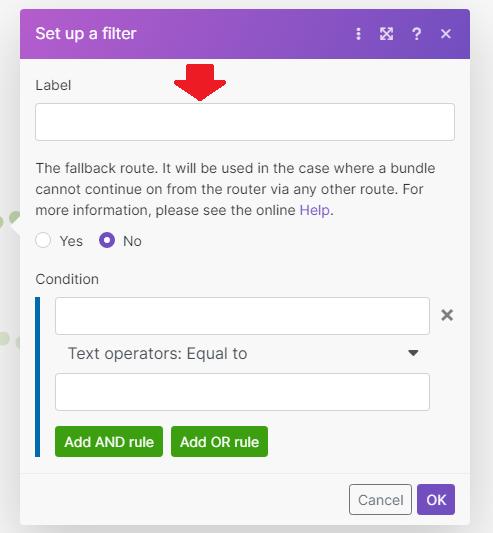
Para colocar a condição clique em Condition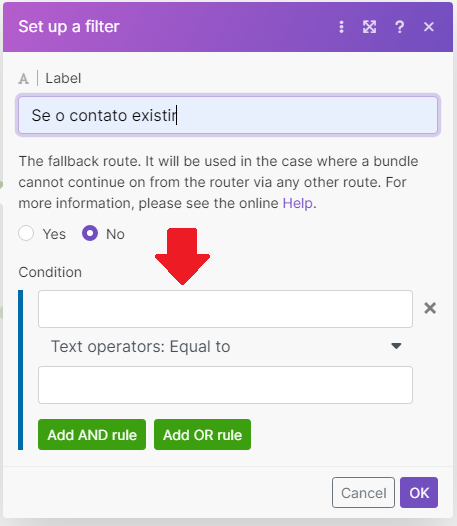
Ao abrir a caixa, clique em Search items
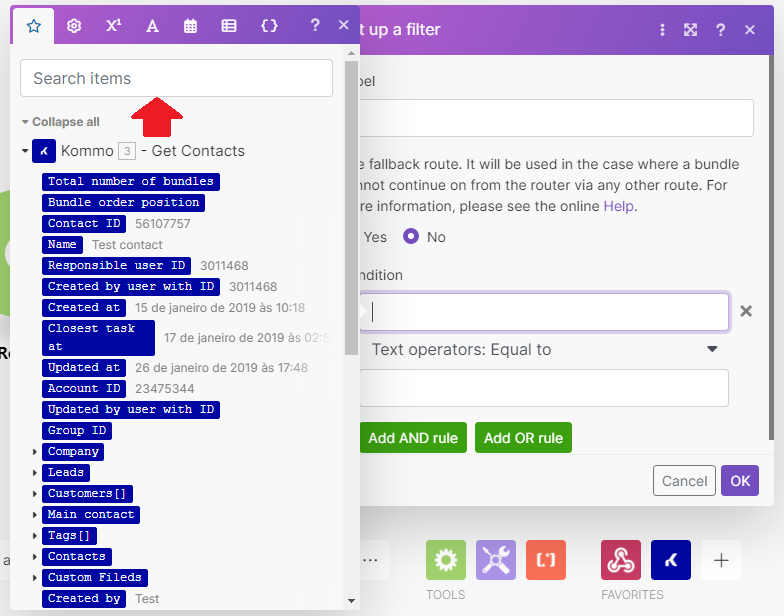
Digite value para selecionar o valor a ser selecionado.
Depois selecione o value que é do campo Custon Fileds/Email/values[]/value.
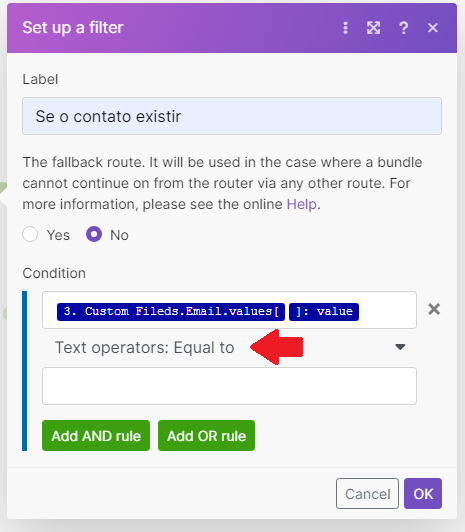
O valor selecionado será o email.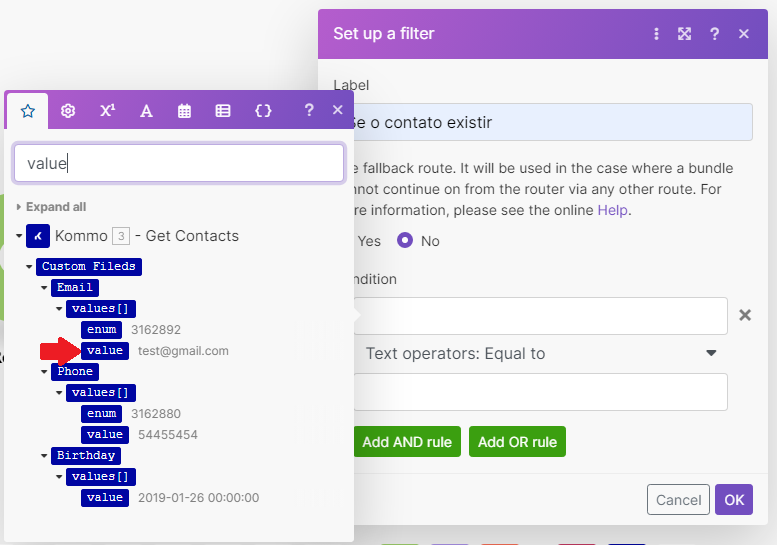
Em Text operators, terá algumas condições no combo. Selecione Equal to:
.
Ao clicar no campo a ser comparado, abrirá novamente a caixa com as opções do Kommo CRM e da Webhooks.
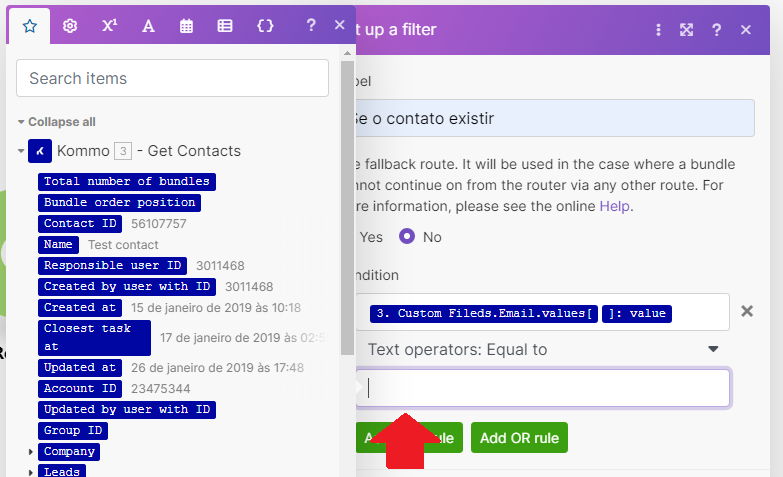
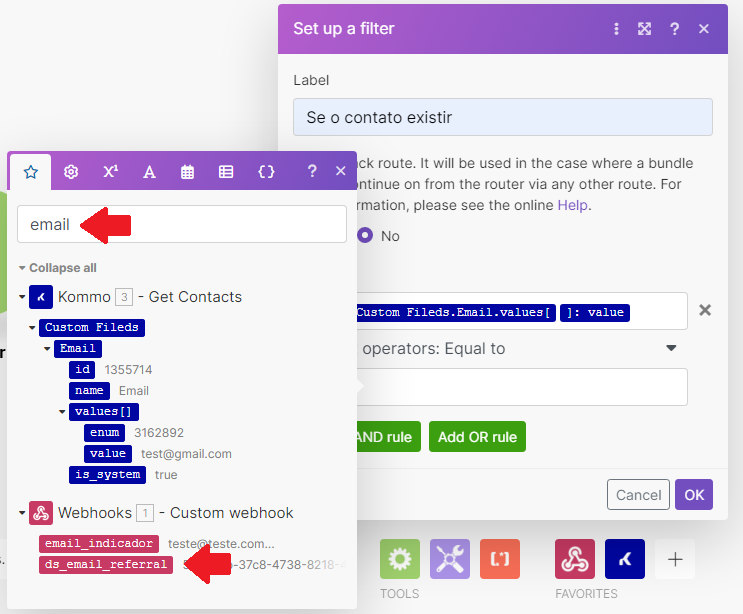
Clique em Search items e digite email.
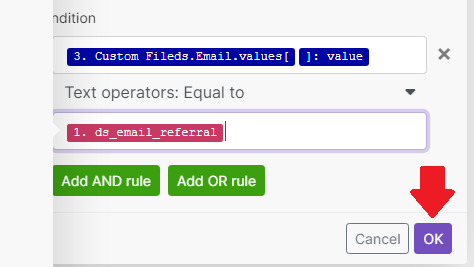
Selecione ds_email_referral no campo do Webhooks.
Clique em OK para poder salvar.
A rota de contato existente está pronta.
Agora clique na outra chave para configurar se o contato não existir.
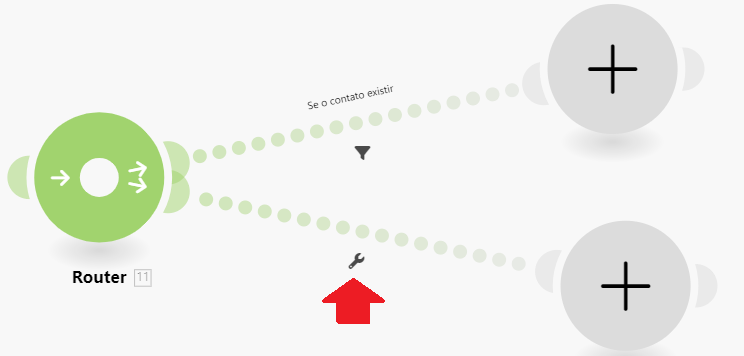
Siga os passos da configuração do primeiro filtro.
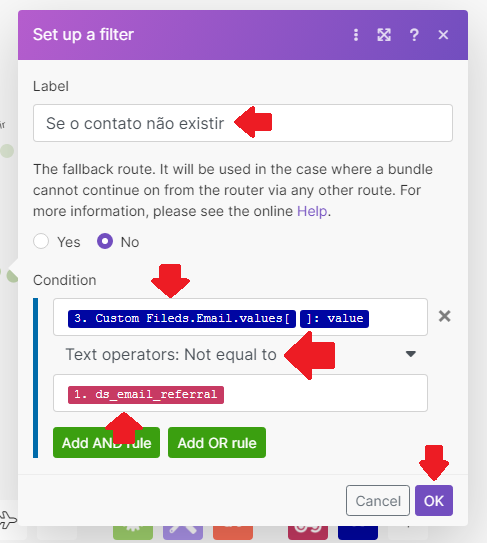
Obs: A diferença para o primeiro filtro é que mudará a descrição do filtro para: Se o contato não existir e em Text operators selecione na combo: Not equal to.
Veja o exemplo abaixo de como ficou preenchido.
Para salvar clique em OK.
Agora as rotas estão com filtro configurados.
- Se o contato existir seguirá um caminho.
- Se o contato não existir seguirá outro caminho.
Lembrando que está sendo usado o email como parâmetro para ver se o contato existe ou não.
Agora vamos criar os Módulos.
- Se o contato existir, usaremos o módulo de Create Leads.
- Se o contato não existir, usaremos primeiro o módulo Create a Contact e depois usaremos o módulo de Create Leads.
Primeiro seguiremos a rota Se o contato existir.
Clique em + para criar o módulo e selecione Creat Leads 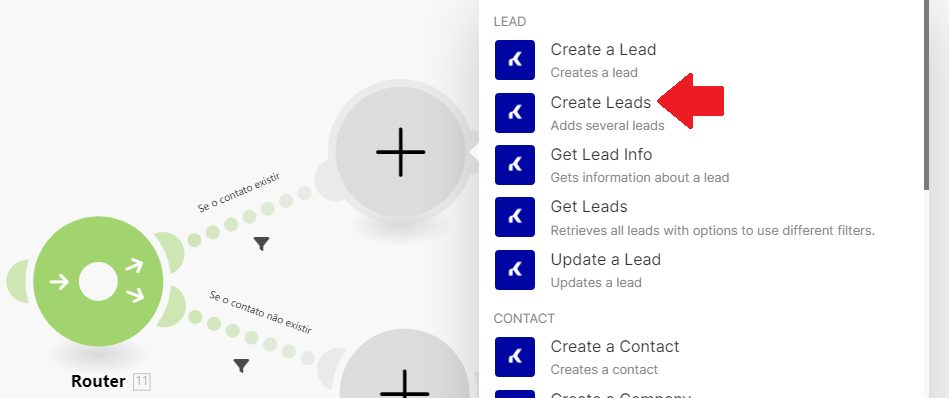
Verifique se a conexão está correta.
Clique em Add item.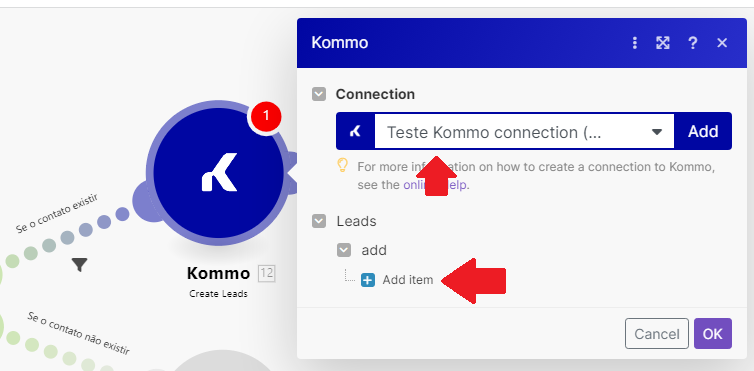
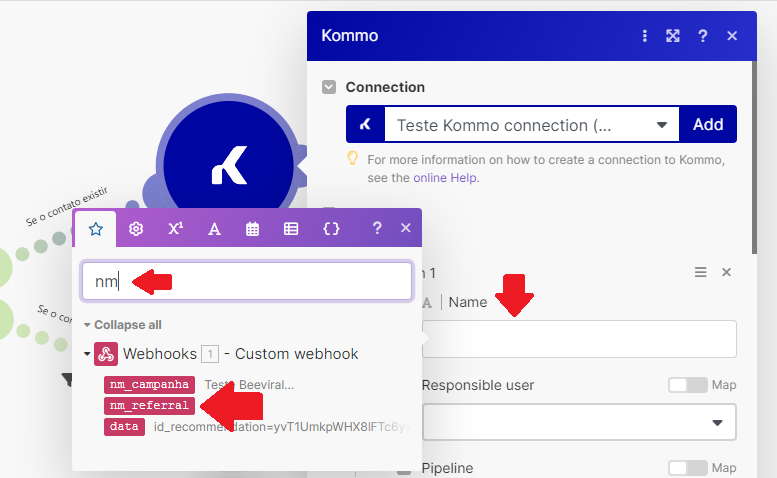
- Ao abrir a caixa, clique em Name.
- Digite nm na caixa que abrir as opções do Kommo e Wbhooks em Search items.
- Selecione nm_referral.
Em Pipeline, selecione o pipeline passado pelo cliente que será usado.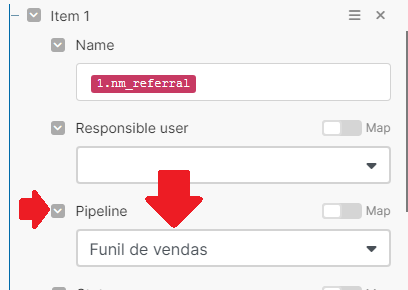
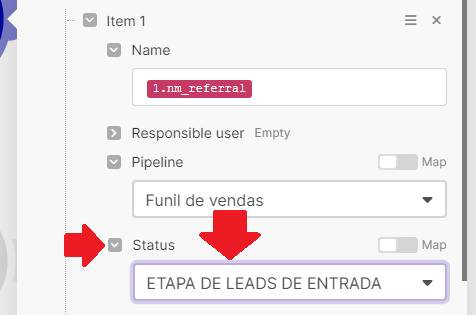
Em Status, selecione onde o contato entrará segundo o que foi combinado com o cliente.
Em Tags, quando clicar abrirá uma caixa com opções do Kommo e Webhooks (não selecione nada).
Digite #beeviral.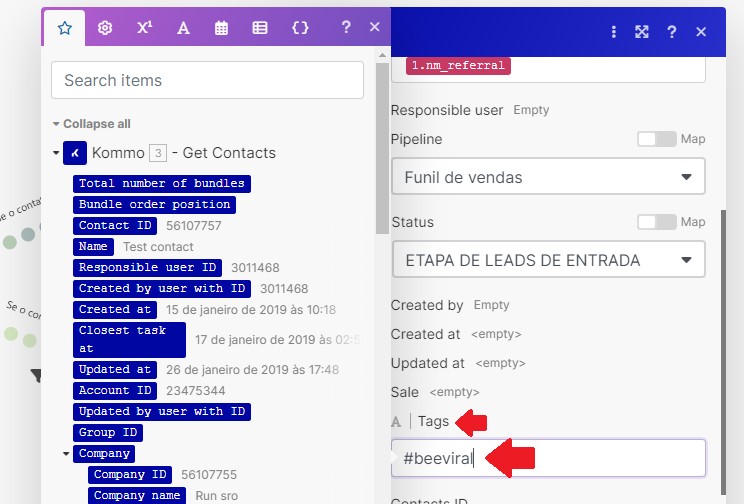
Em Contacts ID, virão os contatos que estão no Kommo CRM.
Para tornar essa captura dinâmica, clique em Map para poder selecionar o campo que trará dinamicamente os contatos.
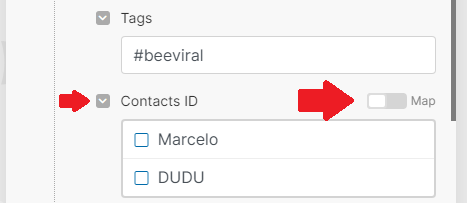
Ao selecionar o mapeamento clique dentro da caixa de Contacts ID.
abrir a caixa selecione Contact ID.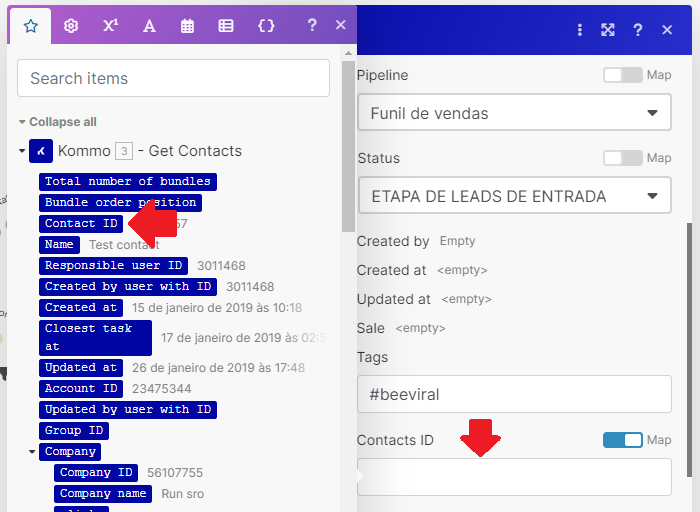
Depois de mapear os contatos, será necessário adicionar os Custom fileds.
Em Custom fileds clique em Add item.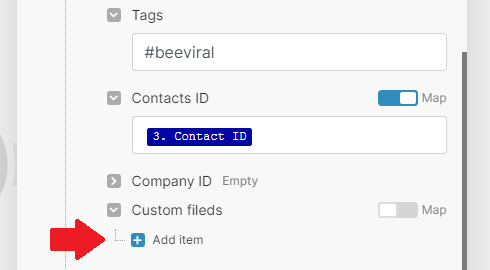
Quando abrir, clique dentro da caixa do Field ID e selecione o id_recomendation_beeviral que foi criado no Kommo CRM.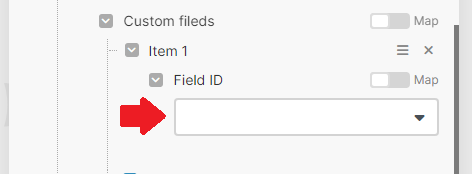
Agora precisa criar um Field. Clique em Add item:
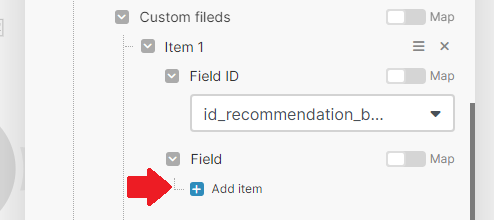
Ao abrir o field, clique dentro do campo value. Quando abrir a caixa de opções clique em Search items e digite: id_
Selecione o id_recommendation do Webhooks.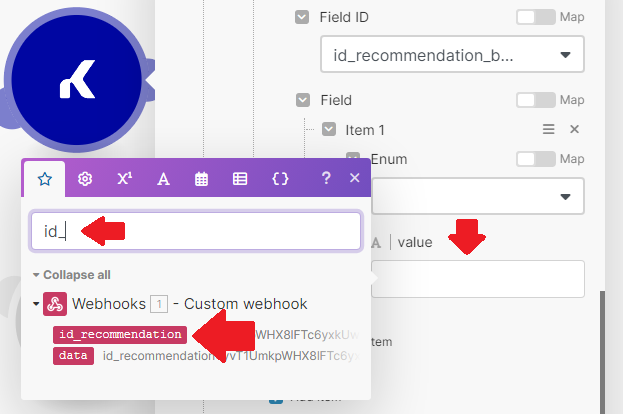
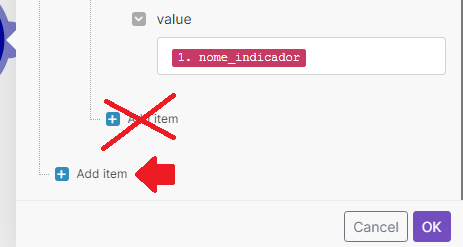
Agora clique em Add item para adicionar o Item 2.
Obs: Cuidado para não clicar no Add item errado. Nesse caso é o Add item para adicionar o Item 2 e não para adicionar mais um Field.
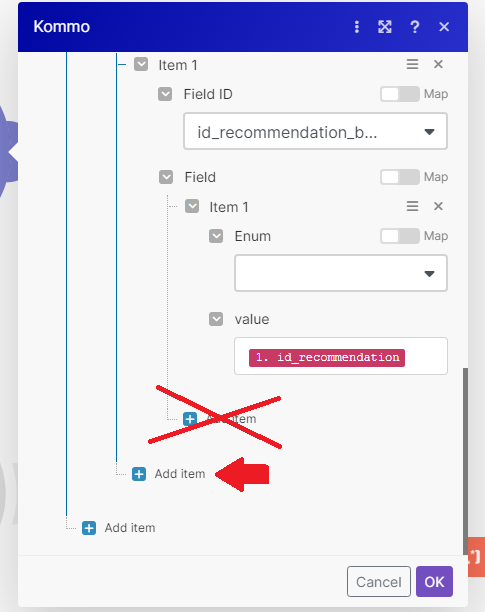
Ao abrir o Item 2, clique no campo Field ID e selecione: utm_campaign_beeviral.
Depois em Field, clique no campo value. Na caixa que abriu digite em Search items: campanha.
Selecione nm_campanha do Webhooks.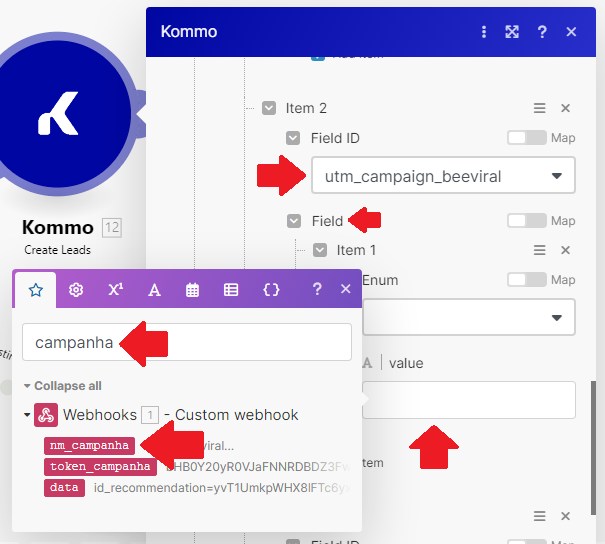
Agora clique em Add item para adicionar o Item 3.
Ao abrir o Item 3, clique no campo Field ID e selecione: utm_content_beeviral.
Depois em Field, clique no campo value. Na caixa que abriu digite em Search items: email.
Selecione email_indicador do Webhooks.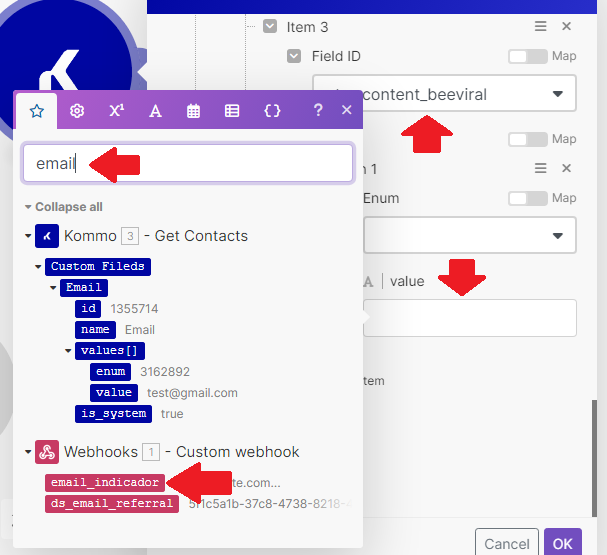
Agora clique em Add item para adicionar o Item 4.
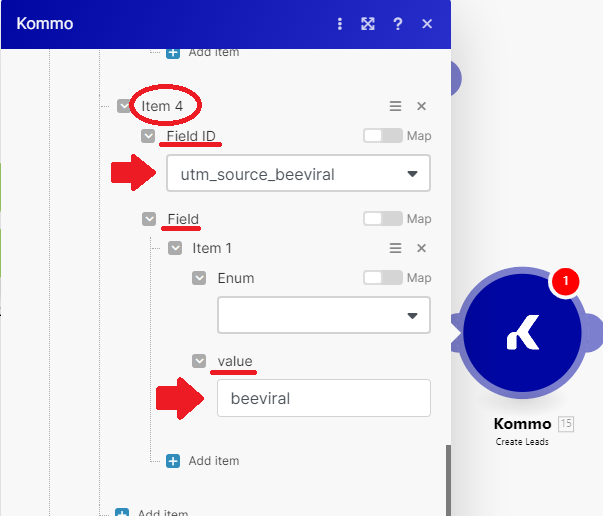
Ao abrir o Item 4, clique no campo Field ID e selecione: utm_source_beeviral.
Depois em Field no campo value digite: beeviral.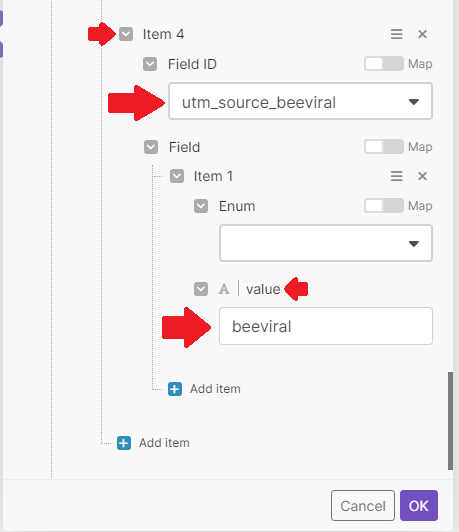
Se o cliente tiver mais ID no Kommo CRM poderá ser adicionado seguindo os passos acima.
Depois de criar os itens clique em OK para salvar.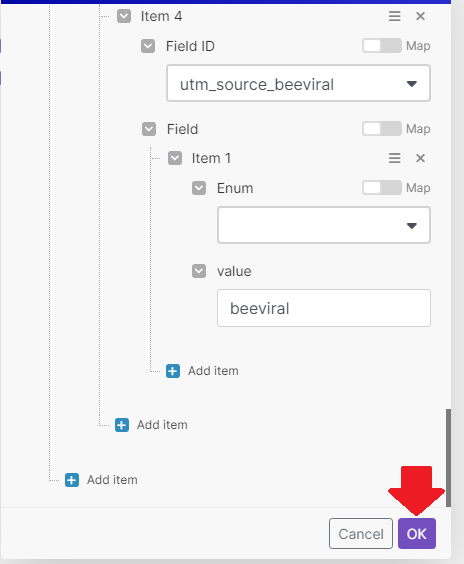
- Pronto. A rota: Se o contato existir já está configurada.
- Agora vamos configurar a rota: Se o contato não existir
- Como o contato não existe, será necessário criar o contato antes de criar o Leed.
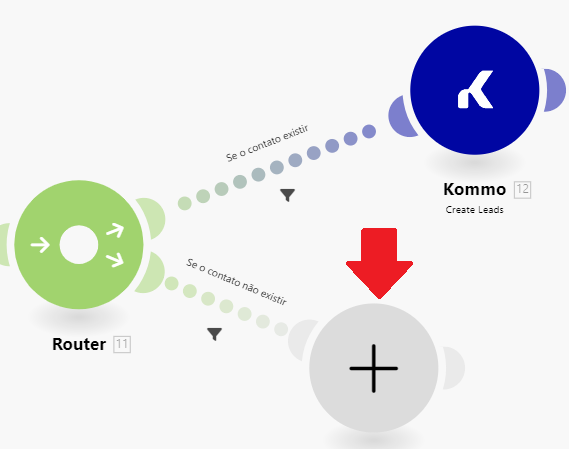
Clique em + para adicionar um novo módulo
Clique em Kommo para abrir as opções.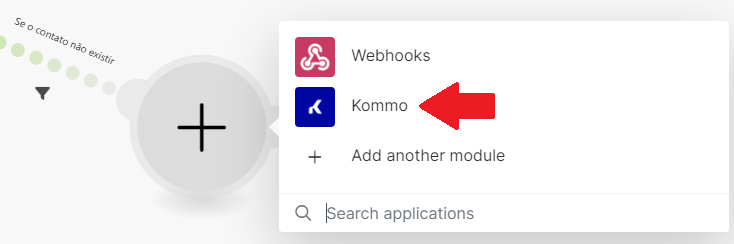
Ao abrir as opções, clique em Creat a Contact.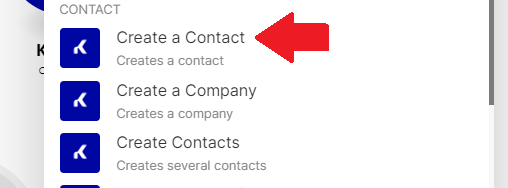
No campo Name, clique para aparecer as opções.
Quando abrir, digite em Search items: nm_
Selecione nm_referral do Webhooks.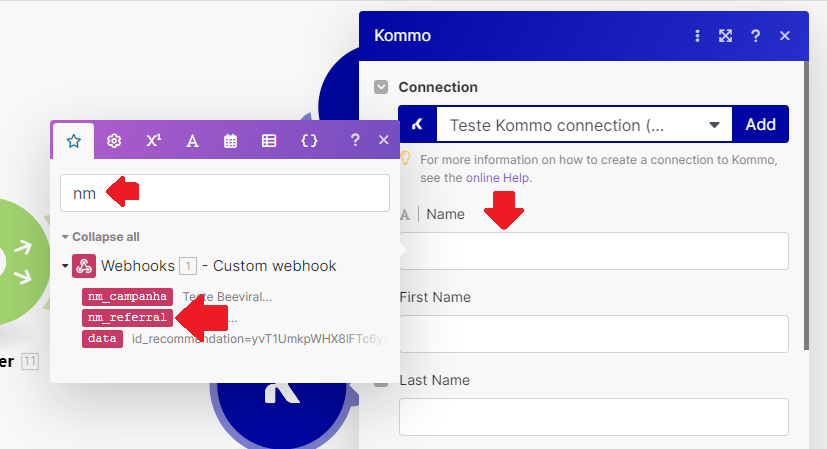
Repita esse passo para os campos: First Name e Last Name.
No campo Tags, digite: #beeviral.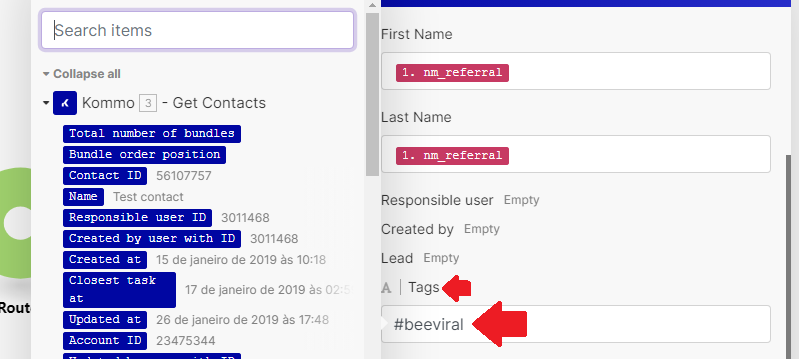
Em Custom fileds, clique em Add item.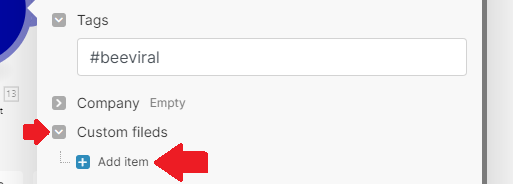
Ao abrir o Item 1, no campo de Field Id clique e selecione CF_NAME_USER_AGREEMENT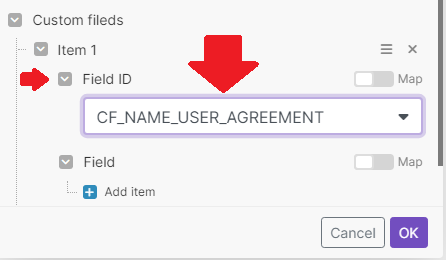
No campo Field, clique em Add item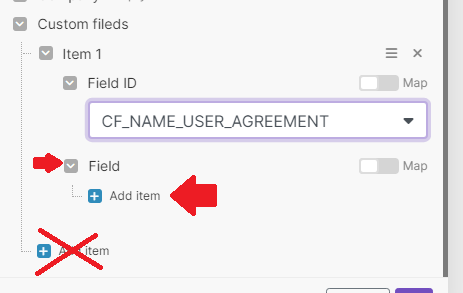
Vá no campo value e clique para abrir as opções.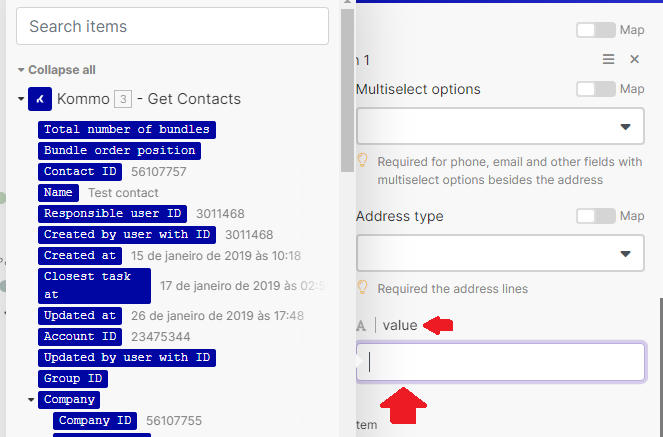
Quando abrir, em Search Items digite: nome e selecione nome_indicador.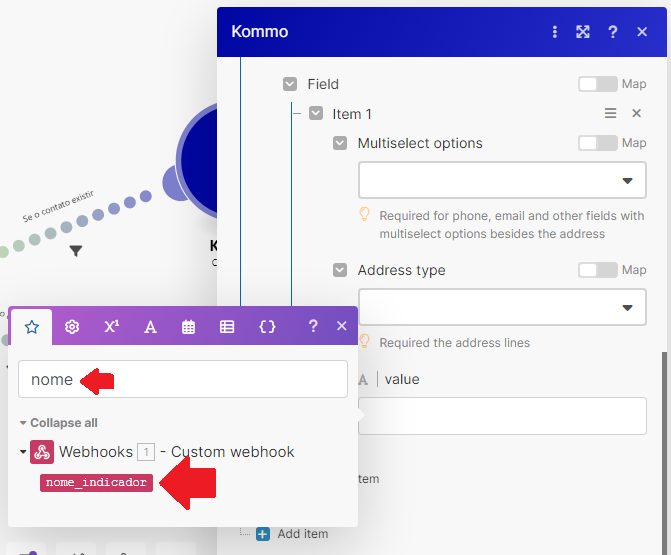
Clique em Add item para adicionar o Item 2.
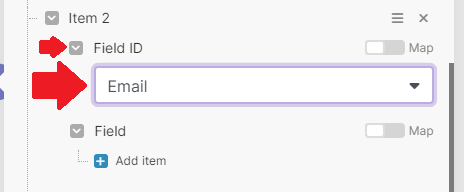
No Item 2 em Field ID selecione Email.
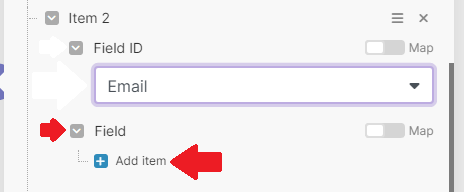
Em Field, clique em Add item
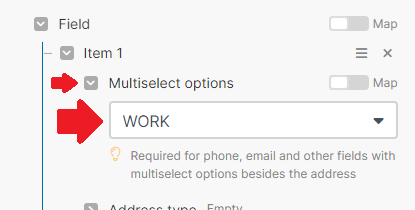
Em Multiselect options, selecione WORK.
Em value clique no campo e quando abrir as opções, digite em Search items: email.
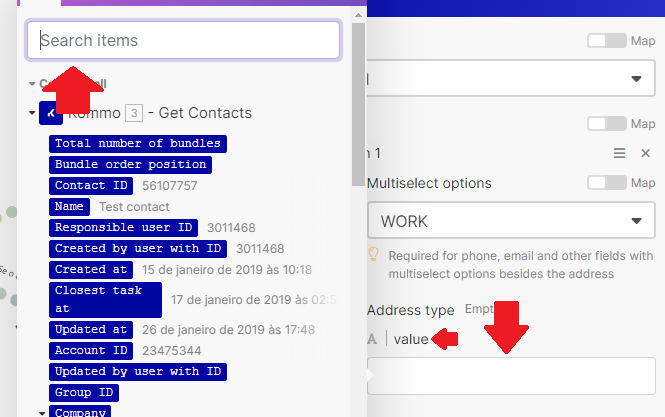
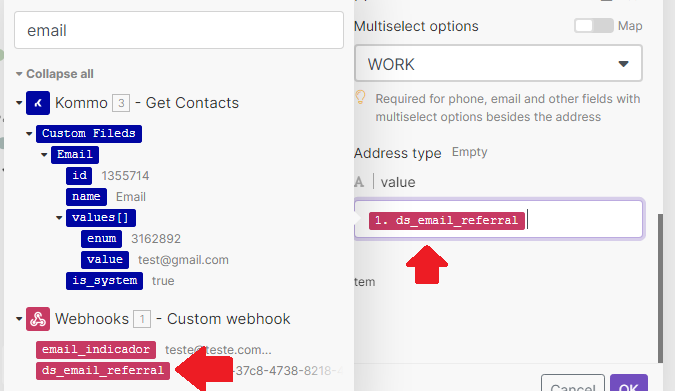
Selecione ds_email_referral do Webhooks.
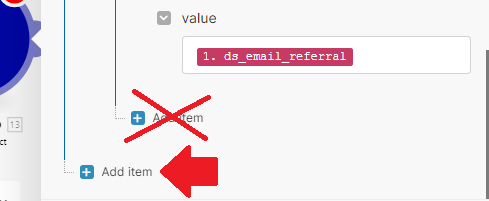
Clique novamente em Add item para adicionar o Item 3.
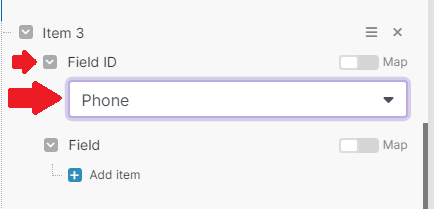
Em Field ID selecione Phone.
Clique em Add item.
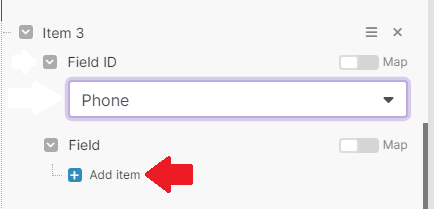
Em Multiselect options selecione FAX.
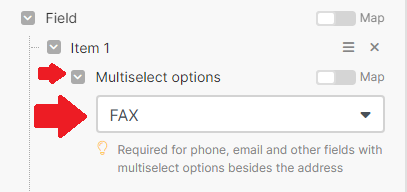
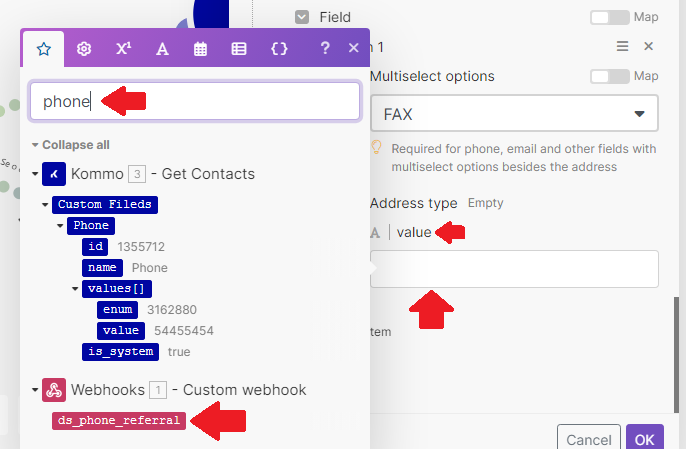
Em value clique no campo para abrir os itens.
Quando abrir, clique em Search items e digite: phone.
Então selecione ds_phone_referral em Webhooks.
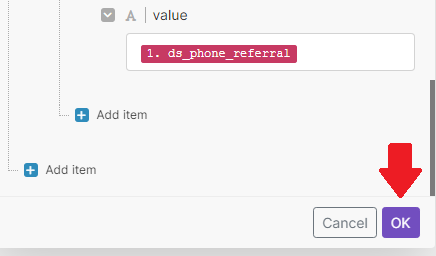
Clique em OK para salvar.
- Agora será necessário criar um módulo de Creat Leds nesta rota, como foi criado na outra rota.
Clique na aba lateral do Módulo Creat a Contact para criar outro módulo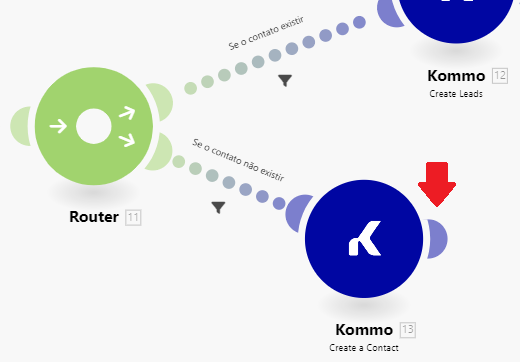
Clique em Kommo 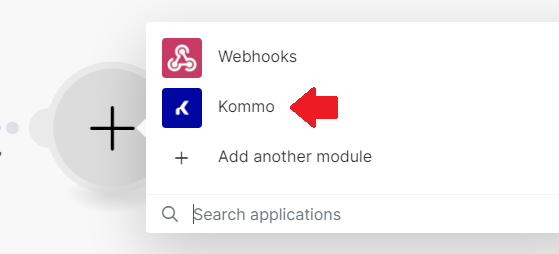
Ao abrir clique em Creat Leads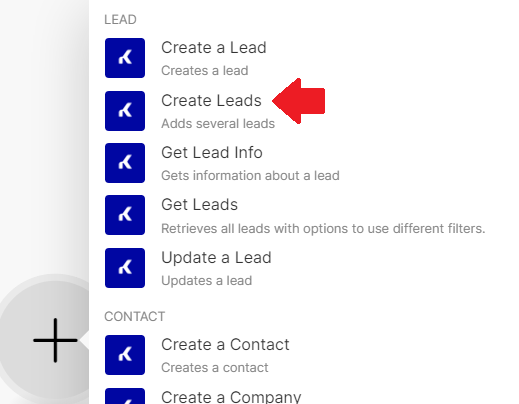
Verifique a conexão que está sendo usada.
Depois clique em Leads, clique em Add item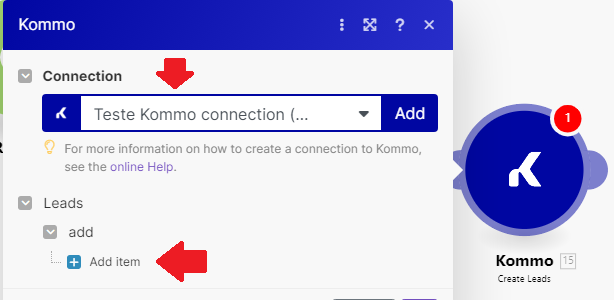
Clique no campo Name e depois quando abrir outra caixa clique em Search items e digite: nm_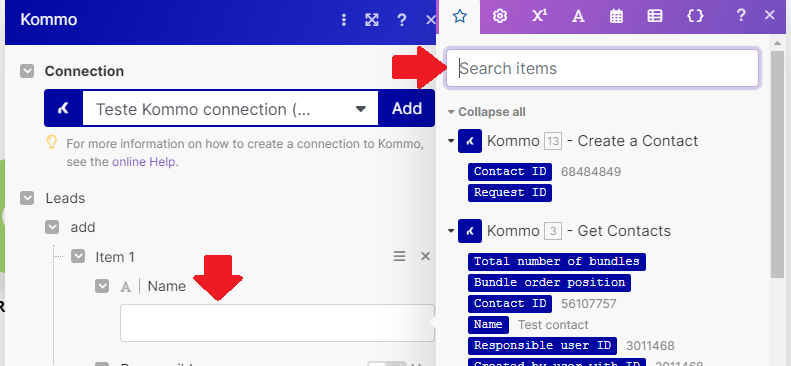
Selecione nm_referral do Webhooks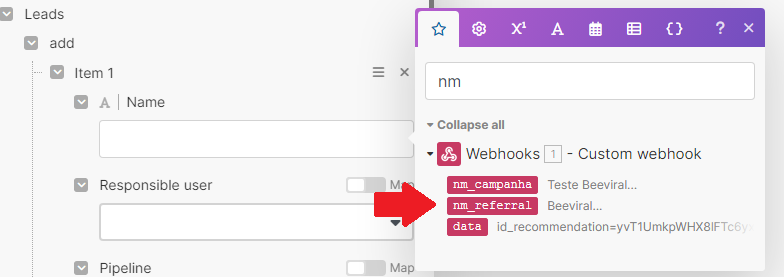
Em Pipeline, selecione o pipeline indicado pelo cliente como no outro Módulo.
Em Status, selecione em qual etapa o contato entrará no pipeline.
Em Tags, digite: #beeviral.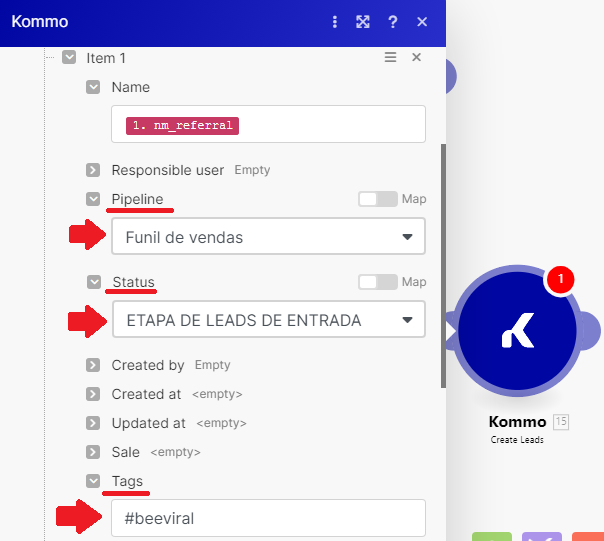
Em Contacts ID, clique em Map para poder selecionar os contatos dinamicamente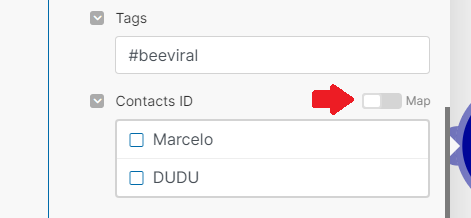
Ao habilitar o Map, clique no campo Contacts ID e digite na caixa que abrirá em Search items: contact.
Selecione o Contact ID do Kommo CRM.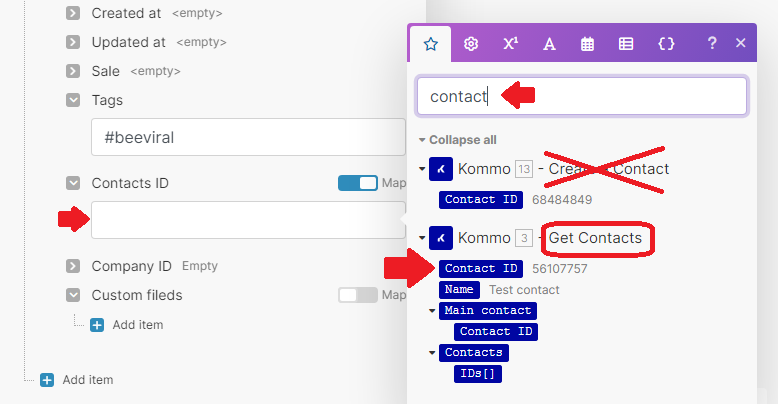
Obs: Irá aparecer dois Contact ID, mas selecione o do campo Get Contacts e não o do campo Create Contact.
É importante entender que o contato a ser selecionado aqui não é o que acabou de ser criado, mas sim selecionar dinamicamente os que estão no Kommo CRM.
Então quando criamos o contato, ele já vai automaticamente para o Kommo. Portanto só precisamos selecionar os que estão no Kommo, que o que acabou de ser criado já estará lá no Kommo CRM.
Em Custom fileds terá que ser criado da mesma forma como foi no Módulo Create Leads da outra rota.
Clique em Add item.
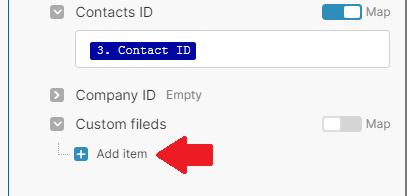
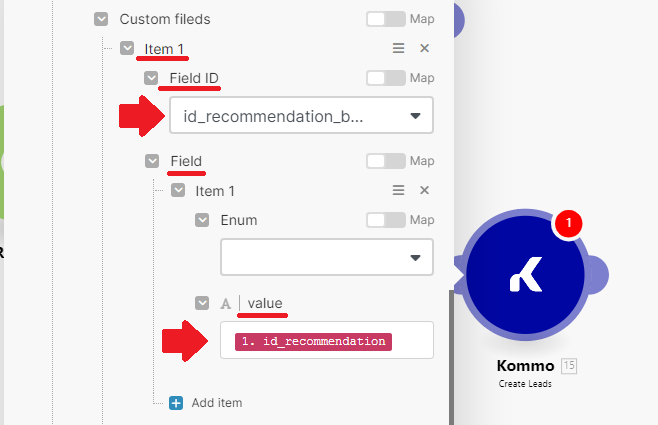
Item 1:
- No campo Field ID, selecione: id_recommendation_beeviral.
- No campo Field, clique em Add item.
- No campo value, selecione o id_recommendation do Webhooks.
Clique em Add item.
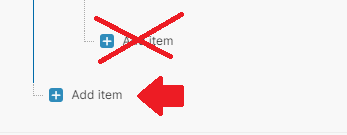
Item 2:
- No campo Field ID, selecione: utm_campaign_beeviral.
- No campo Field, clique em Add item.
- No campo value, selecione o nm_campanha do Webhooks.
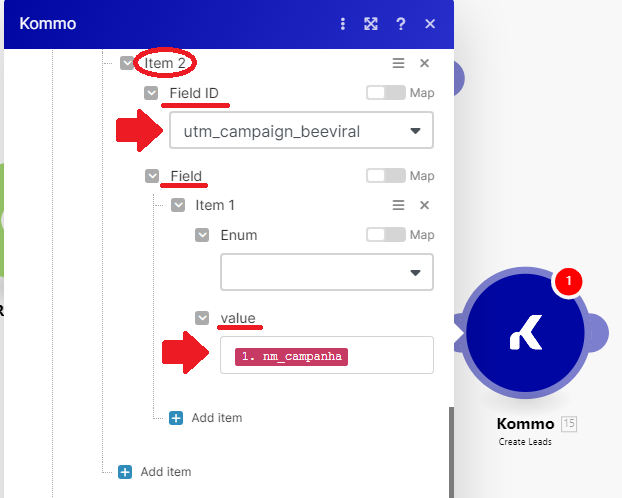
Clique em Add item.
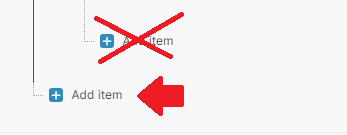
Item 3:
- No campo Field ID, selecione: utm_content_beeviral.
- No campo Field, clique em Add item.
- No campo value, selecione o email_indicador do Webhooks.
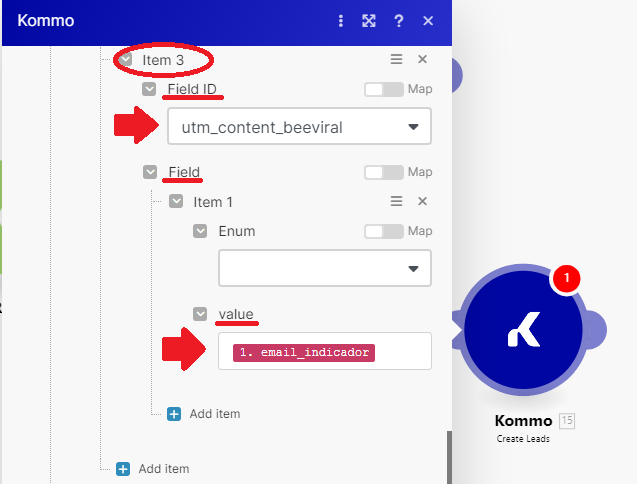
Clique em Add item.
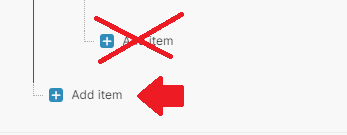
Item 4:
- No campo Field ID, selecione: utm_source_beeviral.
- No campo Field, clique em Add item.
- No campo value, digite beeviral.
- Se precisar criar mais itens, é só seguir as mesmas instruções e criar quantos forem necessários.
- Aqui foram criados 4 itens, pois são o padrão da Beeviral.
Clique em OK para salvar.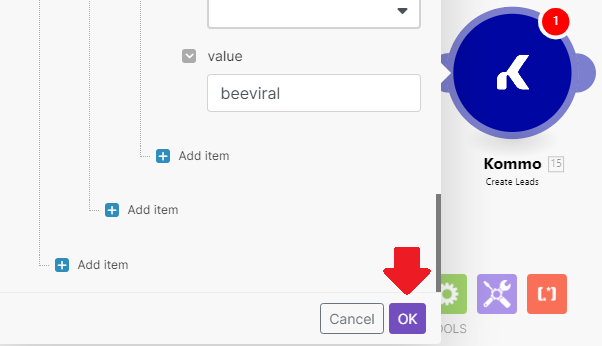
Pronto. O seu Make está configurado -> Ida com o Kommo CRM.