
Você poderá customizar totalmente a janela de cadastro/ link do novo indicador e a janela de cadastro das indicações diretas.
Personalize o seu widget colocando visualmente mais interessante e parecido com a sua marca. Isso dá credibilidade e demonstra que faz parte da sua empresa esse projeto de indicação.
Você também pode acrescentar novos campos ao formulário do novo indicador. Veja como, no link a seguir: https://beeviral.freshdesk.com/a/solutions/articles/65000179539.
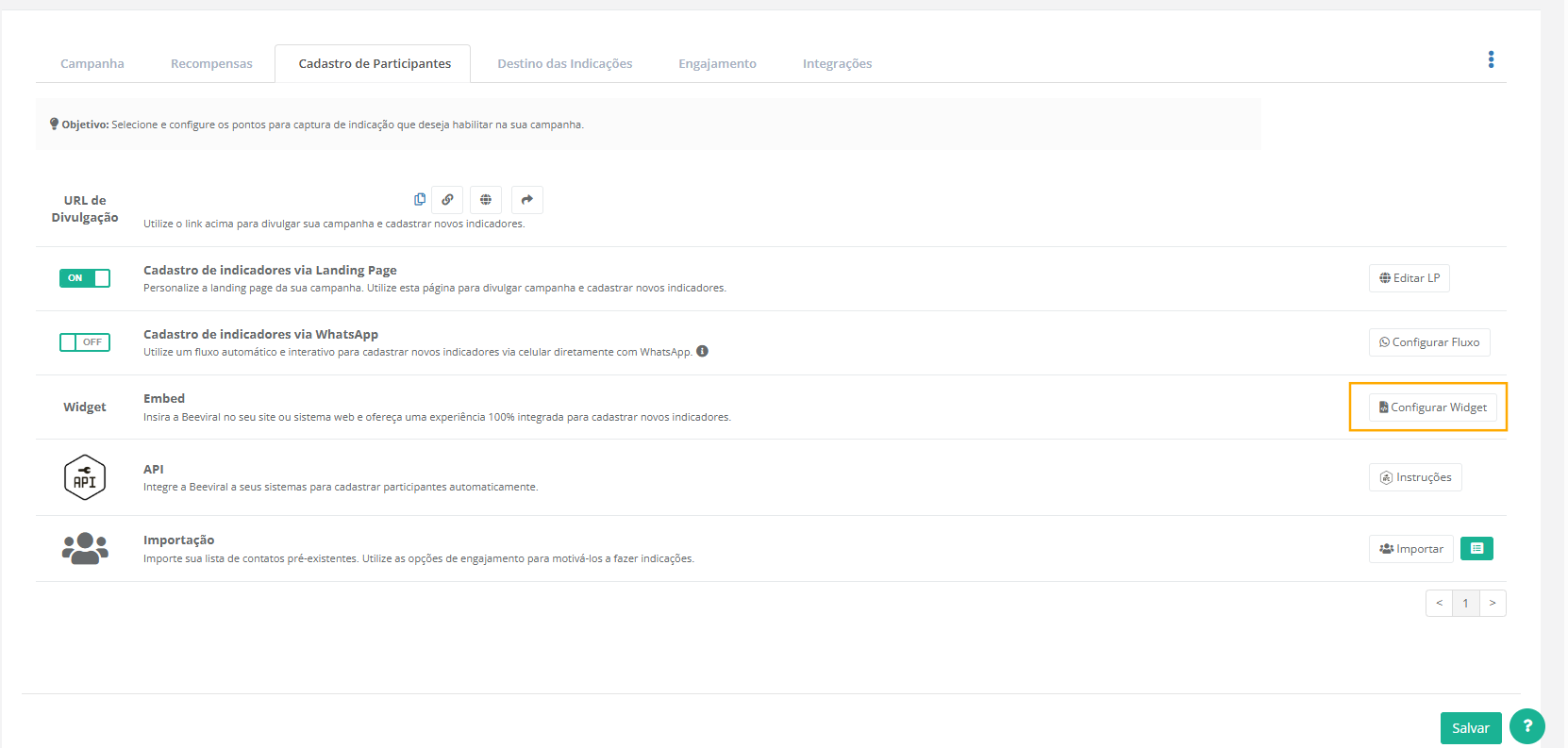
Entre na aba 'Cadastro De Participante' da campanha desejada e clique no botão 'Configurar Widget' do item 'Widget / Embed'.
ABA 'Janela de Cadastro':
Do lado esquerdo poderá personalizar a tela e do lado direito verá o resultado das mudanças.
Veja o exemplo da tela do formulário (cadastro do indicador), abaixo:
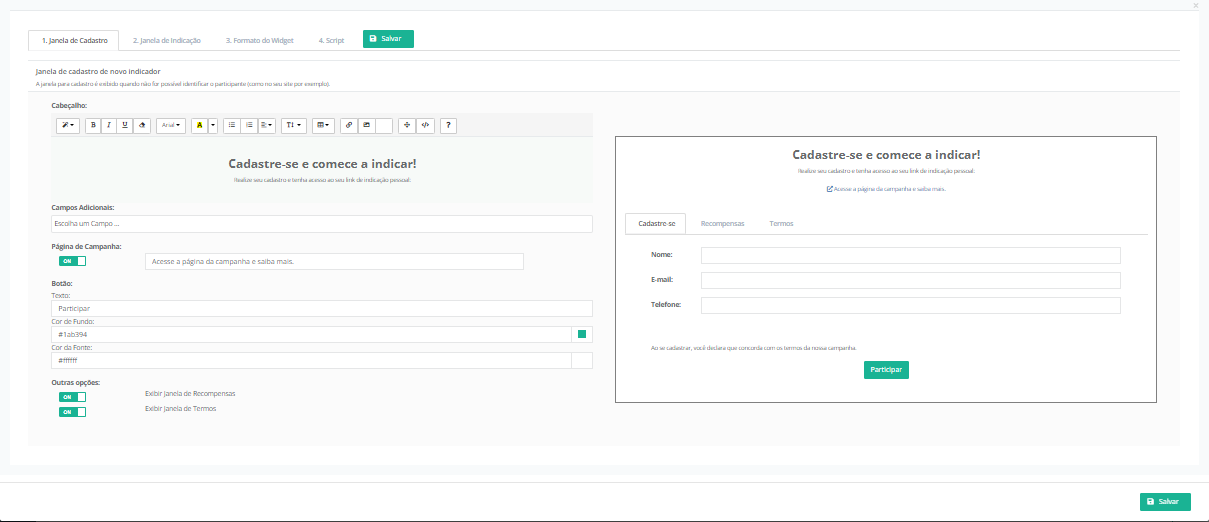
Nessa tela você pode:
- Personalizar os textos;
- Adicionar campos ao formulário;
- Habilitar o link de acesso à página da campanha;
- Personalizar o botão "Participar";
- Habilitar as abas de "Recompensas" e "Termos";
ABA 'JANELA DE INDICAÇÃO':
Como na aba anterior, do lado esquerdo poderá personalizar a tela e do lado direito verá o resultado das mudanças.
Nesta opção, temos duas formas de configuração, pois depende do formato da campanha escolhido.
Os formatos são: Compartilhamento de Link e Indicação Direta.
Veja abaixo o exemplo da Janela de Indicação com o formato Compartilhamento de Link:
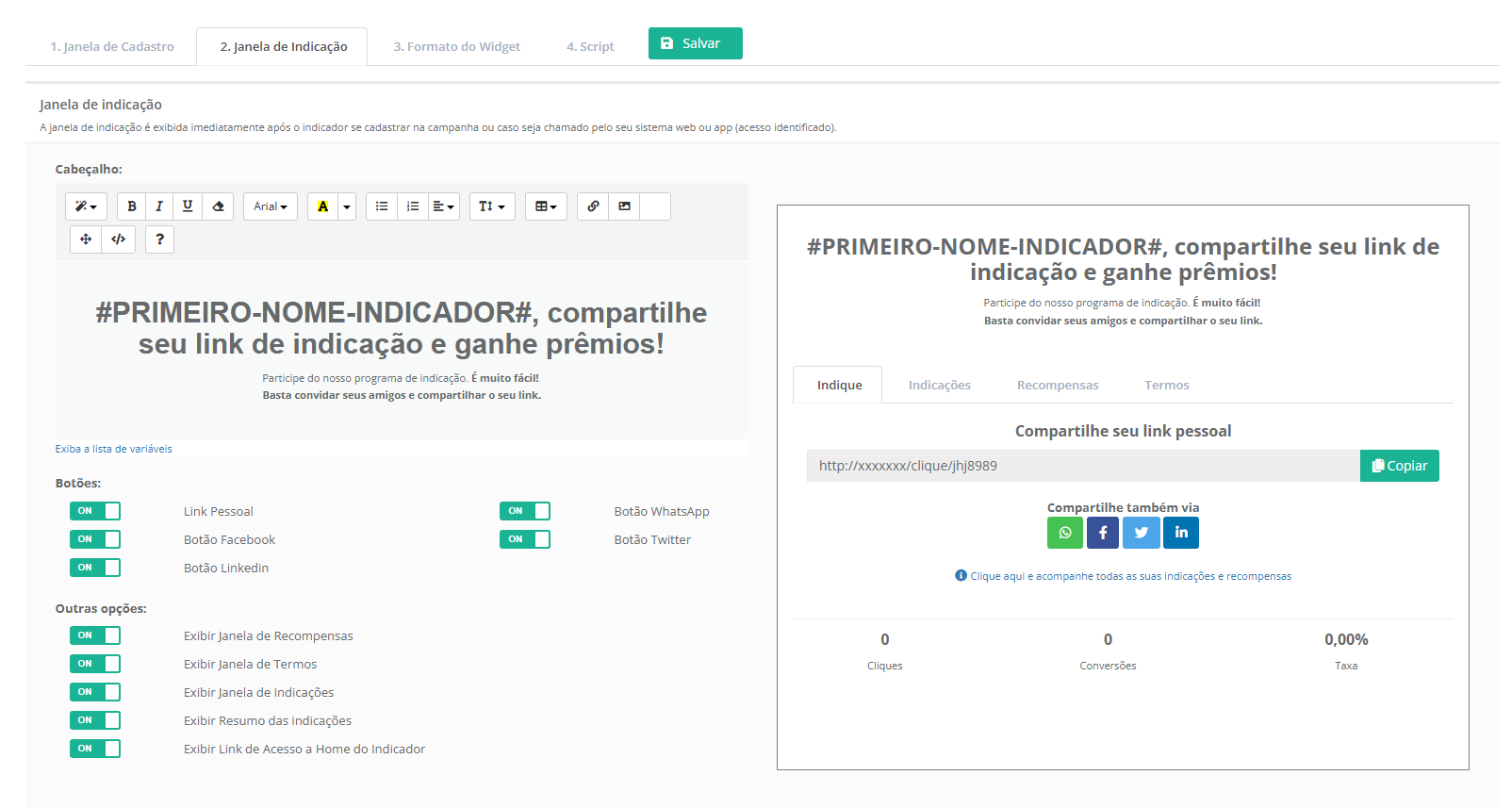
Nessa tela você pode:
- Personalizar os textos;
- Habilitar os botões de compartilhamento via rede social;
- Habilitar os botões para exibir janela de "Recompensas", "Termos", "Indicações", janela de "Resumo das Indicações" e "Exibir Link de Acesso a Home do Indicador".
Agora veja abaixo, o exemplo de Janela de Indicação com o formato Indicação Direta:

Nessa tela você pode:
- Personalizar os textos;
- Adicionar campos ao formulário;
- Habilitar os botões: 'salvar e compartilhar via whatsapp', 'salvar e compartilhar via e-mail' e o botão de 'salvar';
- Habilitar as janelas: 'Recompensas', 'Termos', 'Indicações', o 'Resumo das Indicações' e 'Exibir Link de Acesso a Home do Indicador' .
Entenda mais sobre formato da campanha clicando no link abaixo.
https://beeviral.freshdesk.com/a/solutions/articles/65000181625
ABA 'Formato do Widget':
Nesta opção você configura o tamanho do widget ( largura e altura) de modo que fique harmonioso com seu site.
Veja o exemplo abaixo:

Nessa tela você pode:
- Configurar o tamanho do widget;
- Selecionar o idioma desejado. Lembrando que só irá alterar o idioma dos textos não editáveis do widget de cadastro de indicadores e da indicação direta.
Obs.: O campo 'Nome' é fixo portanto o idioma será alterado de forma automática. Os demais campos você precisará configurar os nomes no idioma que deseja.
ABA 'Script':
Nesta você poderá usar o widget do seu programa de indicação em seu site ou em qualquer outra plataforma de criação de páginas web. Para isso, basta apenas inserir o script do Widget de indicação na página que deseja utilizar para divulgar o seu programa.
Veja o exemplo abaixo:

Obs: Não esqueça de salvar a cada configuração feita.
Sucesso!!